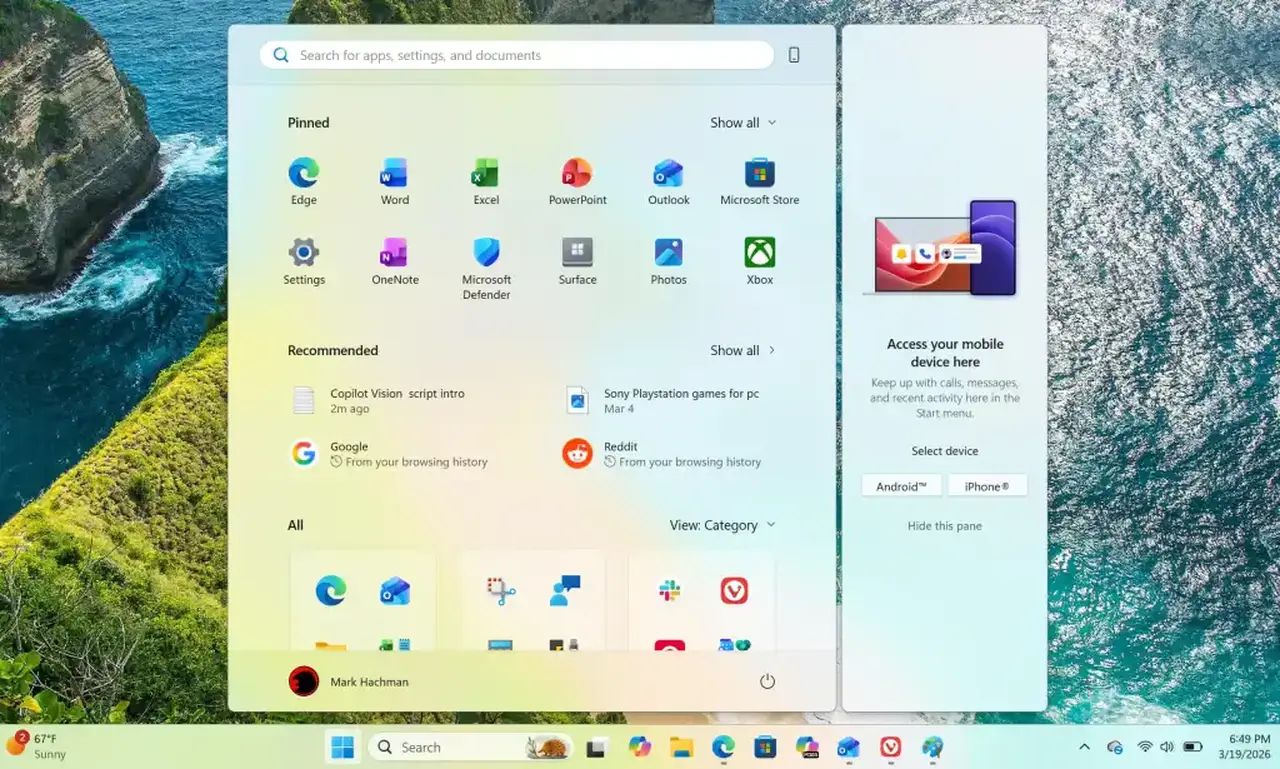
سیستمعامل ویندوز ۱۱ امکانات شخصیسازی متعددی را برای تسکبار (Taskbar) نظیر تغییر اندازه، جابهجایی آیکونها و پین کردن برنامهها ارائه میدهد. با این حال، در رایانههایی که چند کاربر از آنها استفاده میکنند، تغییر مداوم این تنظیمات توسط افراد مختلف میتواند برای مدیر سیستم (Administrator) دردسرساز باشد. برای حل این مشکل، میتوان دسترسی به تنظیمات تسکبار را از طریق ابزارهای Registry یا Group Policy مسدود کرد تا کاربران دیگر قادر به تغییر چیدمان آن نباشند.
قفل کردن تمامی تنظیمات تسکبار (Lock All Taskbar Settings)
برای غیرفعال کردن امکان تغییر تنظیمات تسکبار از طریق رجیستری، ابتدا عبارت regedit را در منوی جستوجوی ویندوز تایپ کرده و وارد Registry Editor شوید. سپس به مسیر HKEY_CURRENT_USERSoftwareMicrosoftWindowsCurrentVersionPoliciesExplorer بروید. روی پوشه Explorer کلیکراست کرده و از منوی New گزینه DWORD (32-bit) Value را انتخاب کنید. نام این مقدار جدید را TaskbarLockAll بگذارید، روی آن دوبار کلیک کرده و مقدار (Value data) را به ۱ تغییر دهید. با این کار، برخی گزینهها در بخش Personalization -> Taskbar تنظیمات ویندوز غیرفعال (Greyed out) میشوند.
اگر از نسخههای حرفهای (Pro)، سازمانی (Business) یا آموزشی (Education) ویندوز استفاده میکنید، میتوانید از ابزار Group Policy نیز استفاده کنید. برای این کار عبارت gpedit را جستوجو و باز کنید. به مسیر User Configuration -> Administrative Templates -> Start Menu and Taskbar بروید. روی گزینه Lock all Taskbar Settings دوبار کلیک کرده، حالت آن را روی Enabled قرار دهید و تنظیمات را ذخیره کنید.
جلوگیری از دسترسی کاربران عادی به تنظیمات تسکبار
برای اینکه بهطور کلی مانع تغییر تنظیمات تسکبار توسط کاربران استاندارد شوید، در رجیستری به مسیر HKEY_CURRENT_USERSoftwarePoliciesMicrosoftWindowsExplorer بروید. یک مقدار DWORD (32-bit) جدید با نام NoSetTaskbar بسازید و مقدار آن را روی ۱ تنظیم کنید.
در ویرایشگر Group Policy نیز میتوانید همین محدودیت را اعمال کنید. کافی است به مسیر User Configuration -> Administrative Templates -> Start Menu and Taskbar رفته و روی گزینه Prevent Changes to the Taskbar and Start Menu Settings دوبار کلیک کنید. سپس وضعیت آن را به Enabled تغییر داده و تأیید کنید.