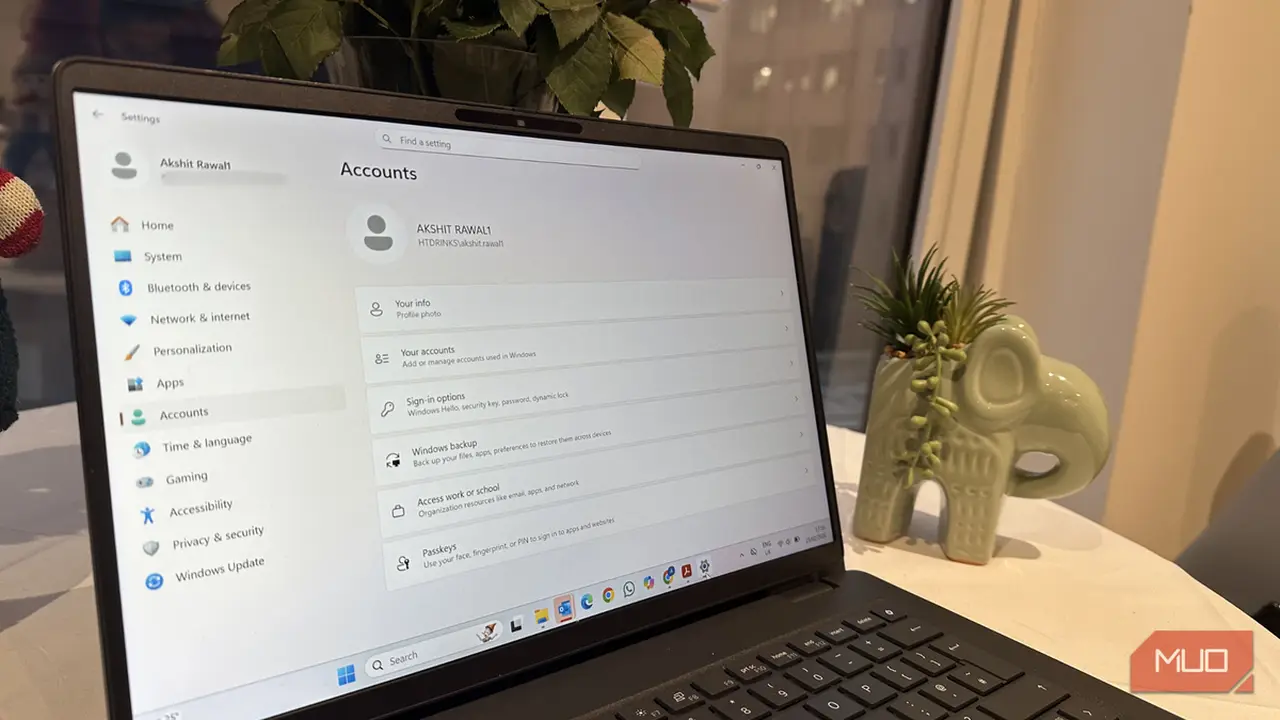
بسیاری از کاربران ویندوز ۱۱ تصور میکنند با فعالسازی گزینههای پشتیبانگیری پیشفرض سیستمعامل، اطلاعات و تنظیمات آنها کاملاً امن است. اما واقعیت این است که ابزارهای داخلی ویندوز یک حفره بزرگ دارند: در صورت خرابی فیزیکی یا سوختن حافظه SSD، این ابزارها نمیتوانند نسخه شخصیسازیشده و کامل سیستمعامل شما را به همراه تمام برنامهها و تنظیمات دقیق بازگردانند.
چرا ابزارهای پیشفرض ویندوز کافی نیستند؟
ابزار Windows Backup در بخش تنظیمات (Settings > Accounts > Windows Backup) فایلها، تمها و اطلاعات شبکه وایفای شما را روی حساب کاربری مایکروسافت ذخیره میکند. در صورت تعویض سیستم یا نصب مجدد، این ابزار تنها یک ویندوز خام (Clean Install) به همراه فایلها و تنظیمات اولیه را به شما تحویل میدهد، نه سیستمعاملی که ماهها روی شخصیسازی و نصب برنامههای آن وقت گذاشتهاید.
از سوی دیگر، نقاط بازیابی سیستم (Point-in-time restore یا همان Restore Points) که به صورت پیشفرض روی درایوهای ۲۰۰ گیگابایت به بالا فعال هستند، نسخه پشتیبان را روی همان حافظه SSD اصلی ذخیره میکنند. این نقاط بازیابی معمولاً تا ۷۲ ساعت نگهداری میشوند و امکان خروجی گرفتن از آنها به عنوان یک فایل مجزا وجود ندارد. بنابراین، اگر حافظه SSD شما بسوزد، تمام نقاط بازیابی نیز همراه با آن از بین خواهند رفت.
ابزار قدیمی تهیه ایمیج سیستم (System Image Backup) که از دوران ویندوز ۷ در کنترل پنل باقی مانده نیز توسط مایکروسافت منسوخ (Deprecated) شده است و دیگر پشتیبانی یا بهروزرسانی نمیشود.
راهکار: تهیه ایمیج کامل روی درایو خارجی
برای حل این مشکل و داشتن یک نسخه پشتیبان کامل که مستقل از حافظه داخلی سیستم زنده بماند، باید از ابزارهای شخص ثالث برای تهیه ایمیج سیستم (System Image) روی یک درایو خارجی استفاده کنید. یکی از ابزارهای رایگان و مناسب برای این کار، نسخه رایگان نرمافزار Hasleo Backup Suite است.
مراحل تهیه نسخه پشتیبان کامل با این ابزار به شرح زیر است:
- یک درایو خارجی (مانند SSD یا هارد اکسترنال) را به سیستم متصل کنید.
- نرمافزار Hasleo Backup Suite را اجرا کرده و روی گزینه New Backup کلیک کنید، سپس گزینه System Backup را انتخاب نمایید.
- در بخش Destination، درایو خارجی خود را به عنوان مقصد ذخیرهسازی انتخاب کنید (ذخیره بکاپ روی همان درایو ویندوز، اشتباهی است که باید از آن دوری کنید).
- روی گزینه Proceed کلیک کنید تا فرآیند آغاز شود. این فرآیند بسته به حجم اطلاعات ممکن است مدتی طول بکشد.
اهمیت تست فرآیند بازیابی (Restore)
پیش از بروز هرگونه مشکل واقعی، بسیار مهم است که صحت فایل پشتیبان و فرآیند بازیابی آن را تست کنید. برای این کار میتوانید مراحل زیر را انجام دهید:
- در نرمافزار Hasleo Backup Suite، گزینه Restore را انتخاب کنید.
- روی Browse Image to Restore کلیک کرده و فایل ایمیج ساختهشده را انتخاب کنید.
- محل بازیابی را مشخص کرده و روی Proceed کلیک کنید تا سیستم بازنشانی شود.
توجه داشته باشید که ایمیج سیستم تنها تا زمان لحظه ثبت آن بهروز است. بنابراین برای حفظ فایلهای جدیدتر، همچنان باید در کنار ایمیج سیستم، از ابزارهای پشتیبانگیری ابری یا فایلبکاپ به صورت منظم استفاده کنید.