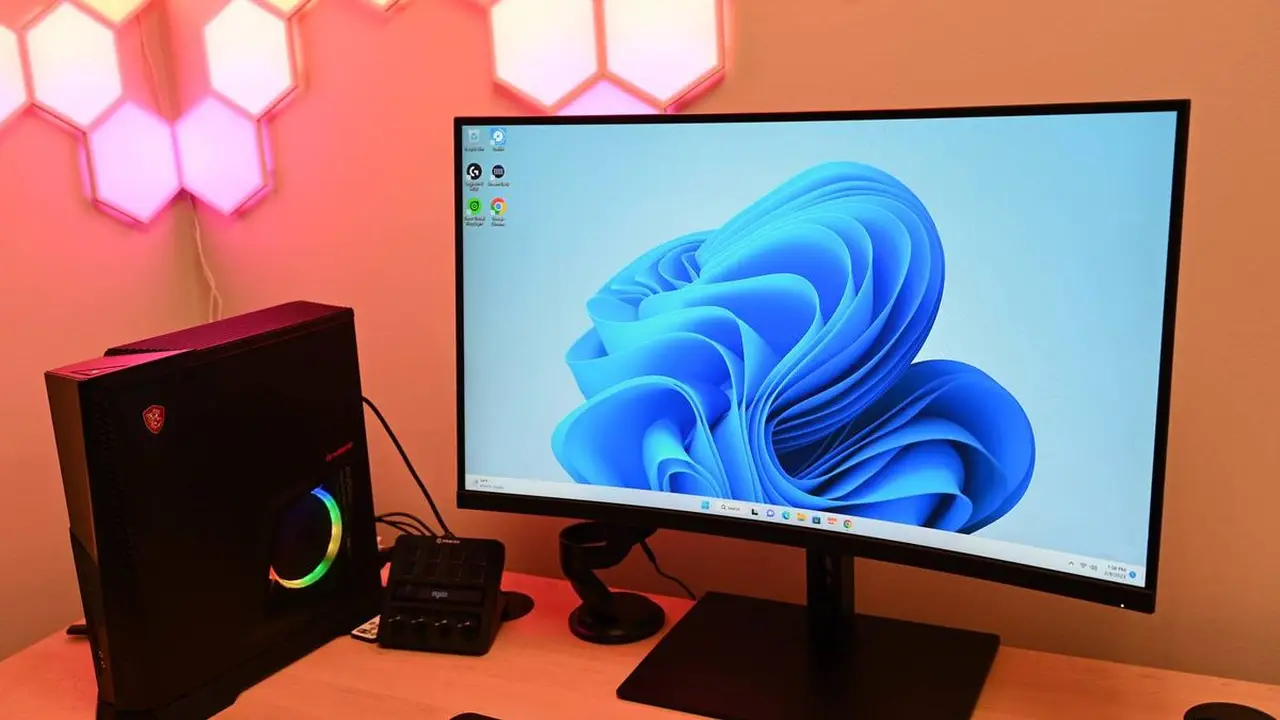
در نسخههای جدید سیستمعامل مایکروسافت، بهویژه Windows 11، آیکون نوستالژیک و کاربردی This PC (که در گذشته با نام My Computer شناخته میشد) بهطور پیشفرض روی دسکتاپ قرار ندارد. با این حال، کاربران میتوانند با تغییر تنظیمات سیستمی، این میانبر اصلی را برای دسترسی سریعتر به درایوها و فایلهای خود به دسکتاپ اضافه کنند.
چرا باید آیکون This PC را به دسکتاپ اضافه کنیم؟
استفاده از این آیکون علاوه بر حس آشنای نسخههای قدیمی ویندوز، مزایای کاربردی نیز دارد. شلوغ شدن منوی کناری (Sidebar) در File Explorer به دلیل پین کردن پوشههای متعدد، دسترسی به فایلها را سخت میکند. وجود آیکون This PC روی دسکتاپ، مسیری مستقیم و بدون واسطه برای مشاهده درایوهای داخلی، خارجی و سایر حافظههای متصلشده فراهم میآورد.
مراحل فعالسازی آیکون This PC در Windows 11
اگرچه میتوان با کشیدن و رها کردن (Drag and Drop) یک میانبر ساده از This PC روی دسکتاپ ساخت، اما روش اصولیتر استفاده از تنظیمات سیستمی ویندوز است تا آیکون واقعی و بومی آن فعال شود. برای این کار مراحل زیر را دنبال کنید:
۱. روی یک فضای خالی از دسکتاپ راستکلیک کرده و گزینه Personalize را انتخاب کنید.
۲. در پنجره بازشده، روی بخش Themes کلیک کنید.
۳. صفحه را به پایین اسکرول کرده و در بخش Related settings، روی گزینه Desktop icon settings کلیک کنید تا پنجره کوچکی باز شود.
۴. در این پنجره، تیک گزینه Computer را فعال کنید (این همان گزینهای است که آیکون This PC را به دسکتاپ اضافه میکند).
۵. در نهایت روی دکمه Apply و سپس OK کلیک کنید.
رفع مشکل عدم نمایش آیکون روی دسکتاپ
اگر مراحل بالا را انجام دادید اما همچنان آیکونی روی دسکتاپ مشاهده نمیکنید، احتمالاً نمایش آیکونهای دسکتاپ در سیستمعامل شما غیرفعال است. برای حل این مشکل، روی فضای خالی دسکتاپ راستکلیک کرده، نشانگر موس را روی گزینه View نگه دارید و مطمئن شوید که گزینه Show desktop icons فعال (دارای تیک) است.
اضافه کردن سایر آیکونهای سیستمی
در همان پنجره Desktop icon settings، میتوانید آیکونهای کاربردی دیگری مانند سطل زباله (Recycle Bin)، کنترل پنل (Control Panel)، شبکه (Network) و پوشه فایلهای کاربر (User’s Files) را نیز فعال یا غیرفعال کنید و حتی شکل ظاهری آنها را تغییر دهید.