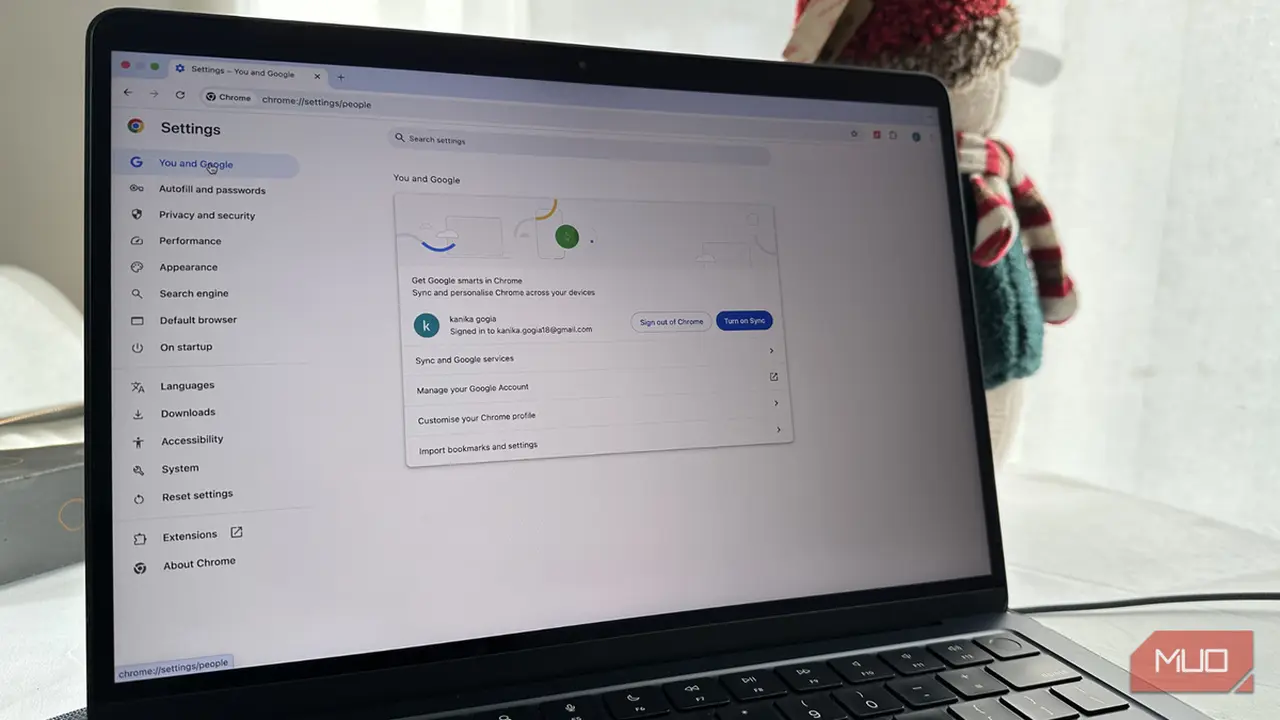
مرورگر گوگل کروم (Chrome) با سهم بازار بیش از ۶۹ درصدی، محبوبترین مرورگر جهان است، اما تنظیمات پیشفرض آن همواره بهینه نیستند. کاربران میتوانند با تغییر چهار تنظیم کلیدی در بخشهای حریم خصوصی، عملکرد و سیستم، کارایی دستگاه خود را بهبود بخشیده و از ردیابی تبلیغاتی جلوگیری کنند. این تغییرات بدون نیاز به افزونههای جانبی و تنها از طریق تنظیمات داخلی کروم اعمال میشوند.
۱. مسدود کردن کوکیهای شخص ثالث (Third-party cookies)
کوکیهای شخص ثالث معمولاً توسط شبکههای تبلیغاتی برای ردیابی فعالیتهای کاربران در وبسایتهای مختلف و نمایش تبلیغات هدفمند استفاده میشوند. برای جلوگیری از این ردیابی، میتوانید به مسیر Settings > Privacy and security > Third-party cookies بروید و گزینه Block third-party cookies را فعال کنید. کروم همچنین امکان استثنا کردن وبسایتهای خاصی را که برای کارکرد صحیح به این کوکیها نیاز دارند، فراهم کرده است.
۲. تنظیم ذخیرهساز حافظه (Memory Saver) روی حالت حداکثر
مرورگر کروم به مصرف بالای حافظه رم (RAM) معروف است. قابلیت Memory Saver به طور پیشفرض روی حالت Balanced (متعادل) قرار دارد، اما برای آزادسازی سریعتر رم میتوان آن را تهاجمیتر کرد. با رفتن به مسیر Settings > Performance و فعال کردن Memory Saver، گزینه Maximum را انتخاب کنید. با این کار، کروم تبهای غیرفعال را با سرعت بیشتری به حالت تعلیق درمیآورد و هنگام بازگشت کاربر، آنها را دوباره بارگذاری میکند.
۳. جلوگیری از اجرای کروم در پسزمینه پس از بستن برنامه
به طور پیشفرض، کروم حتی پس از بستن تمام پنجرهها نیز ممکن است در پسزمینه سیستمعامل اجرا بماند و منابع سختافزاری را مصرف کند. برای غیرفعال کردن این ویژگی، به مسیر Settings > System بروید و گزینه Continue running background apps when Google Chrome is closed را خاموش کنید.
۴. غیرفعال کردن پیشبارگذاری صفحات (Preload pages)
کروم بر اساس تاریخچه وبگردی، صفحات احتمالی را که ممکن است بعداً باز کنید پیشبینی و در پسزمینه بارگذاری میکند. این قابلیت اگرچه سرعت را کمی افزایش میدهد، اما باعث مصرف حجم اینترنت، باتری و رم میشود. برای خاموش کردن این ویژگی، به مسیر Settings > Performance رفته و گزینه Preload pages را غیرفعال کنید تا صفحات تنها در صورت کلیک واقعی بارگذاری شوند.