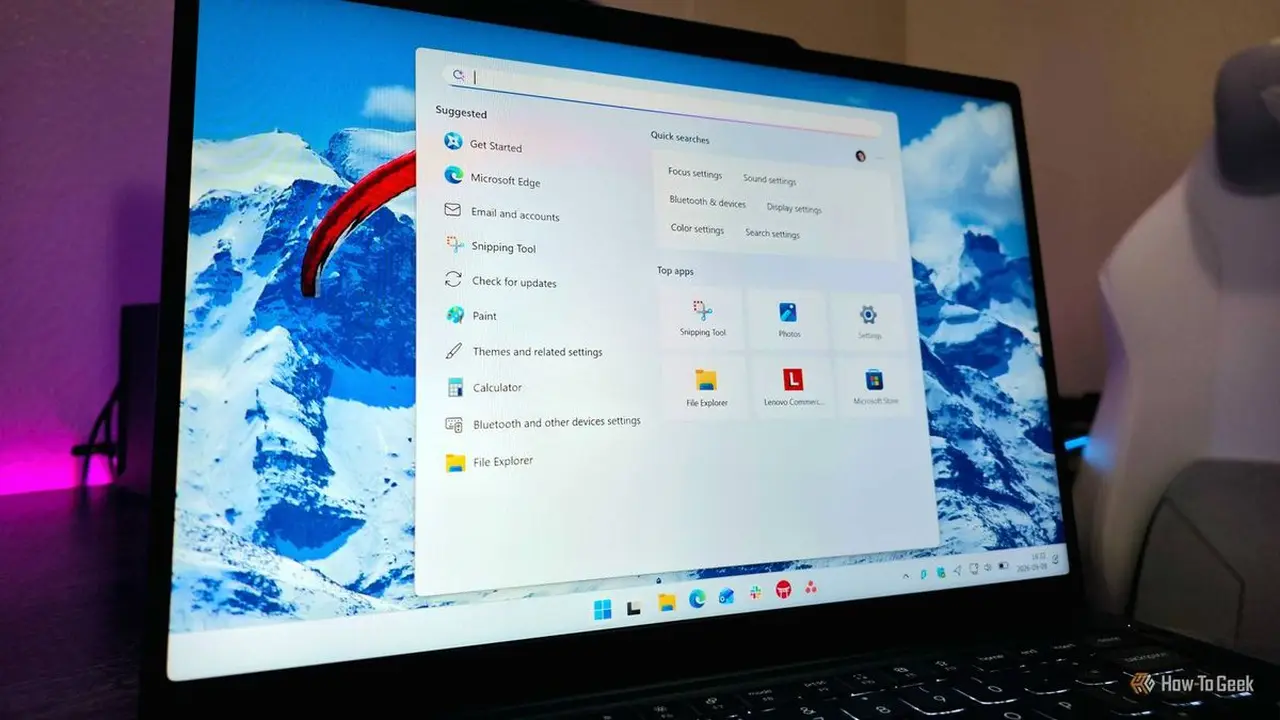
سیستمعامل Windows 11 بهصورت پیشفرض با ویژگیها و برنامههای متعددی عرضه میشود که بسیاری از کاربران هرگز از آنها استفاده نمیکنند. این قابلیتهای پیشفرض نهتنها فضای کاربری را شلوغ میکنند، بلکه میتوانند با مصرف منابع سیستم در پسزمینه، عملکرد رایانه را کاهش دهند. با غیرفعالسازی یا حذف این ابزارهای اضافی، میتوان سرعت و کارایی سیستم را بهبود بخشید.
۱. غیرفعالسازی یا حذف OneDrive
ابزار همگامسازی ابری OneDrive بهطور پیشفرض در بخشهای مختلف ویندوز مانند File Explorer ادغام شده است. اگر از این سرویس استفاده نمیکنید، میتوانید آن را غیرفعال یا بهطور کامل حذف کنید.
برای قطع ارتباط حساب کاربری (Unlink): ابتدا File Explorer را باز کنید (کلید میانبر Win + E)، به پوشه OneDrive در منوی سمت چپ بروید، روی آیکون Settings در گوشه پایین سمت راست کلیک کنید، به بخش Account در منوی سمت چپ بروید و فرآیند قطع ارتباط را تأیید کنید.
برای حذف کامل برنامه: به مسیر Settings > Apps > Installed apps بروید، Microsoft OneDrive را پیدا کرده، روی منوی سهنقطه کلیک کنید و گزینه Uninstall را بزنید.
۲. حذف دستیار هوش مصنوعی Copilot
مایکروسافت تلاش زیادی برای ترویج دستیار هوش مصنوعی Copilot انجام داده است، اما اگر نیازی به آن ندارید، حذف آن بسیار ساده است.
برای حذف برنامه: به مسیر Settings > Apps > Installed apps بروید، Copilot (و در صورت تمایل Microsoft 365 Copilot) را پیدا کرده و از طریق منوی سهنقطه، آن را Uninstall کنید.
برای تغییر کارکرد کلید Copilot روی کیبورد: به مسیر Settings > Bluetooth & devices > Keyboard بروید. در بخش Customize Copilot key on keyboard، منوی کشویی را باز کرده و آن را روی Search یا Open an app تنظیم کنید تا کلید فیزیکی کیبورد کارایی دیگری پیدا کند.
۳. مدیریت و غیرفعالسازی بخش Widgets
بخش ابزارکها یا Widgets در سمت چپ نوار وظیفه (Taskbar) قرار دارد و اخبار و اطلاعات آبوهوا را نمایش میدهد که ممکن است ناخواسته با نگه داشتن ماوس روی آن باز شود.
برای شخصیسازی: بخش Widgets را باز کنید، روی آیکون Settings در بالا سمت راست کلیک کنید. برای جلوگیری از باز شدن خودکار با حرکت ماوس، گزینه Open Widgets board on hover را خاموش کنید. برای حذف بخش اخبار نیز گزینه Feed را غیرفعال کنید.
برای حذف کامل آیکون از نوار وظیفه: به مسیر Settings > Personalization > Taskbar بروید و گزینه Widgets را خاموش (Off) کنید.
۴. خلوت کردن منوی استارت (Start Menu)
منوی استارت جدید Windows 11 قابلیتهای شخصیسازی خوبی دارد، اما بهطور پیشفرض گزینههای اضافی زیادی را نمایش میدهد که باعث شلوغی آن میشود.
برای خلوت کردن این بخش، به مسیر Settings > Personalization > Start بروید و گزینههای زیر را غیرفعال کنید:
- غیرفعال کردن Pinned برای حذف بخش برنامههای پینشده.
- غیرفعال کردن Recent برای حذف برنامههای اخیر، فایلهای پیشنهادی و نکات راهنما.
- غیرفعال کردن Show mobile device in Start برای حذف پنل Phone Link از منوی استارت.
- غیرفعال کردن Show account-related notifications برای خاموش کردن اعلانهای مربوط به حساب کاربری.
۵. ابزار Phone Link
قابلیت Phone Link به کاربران اجازه میدهد گوشی خود را به رایانه متصل کنند. با این حال، این ابزار حتی در صورت عدم راهاندازی نیز در پسزمینه فعال میماند و منابع سیستم را مصرف میکند، در حالی که برای همه کاربران کاربردی نیست.