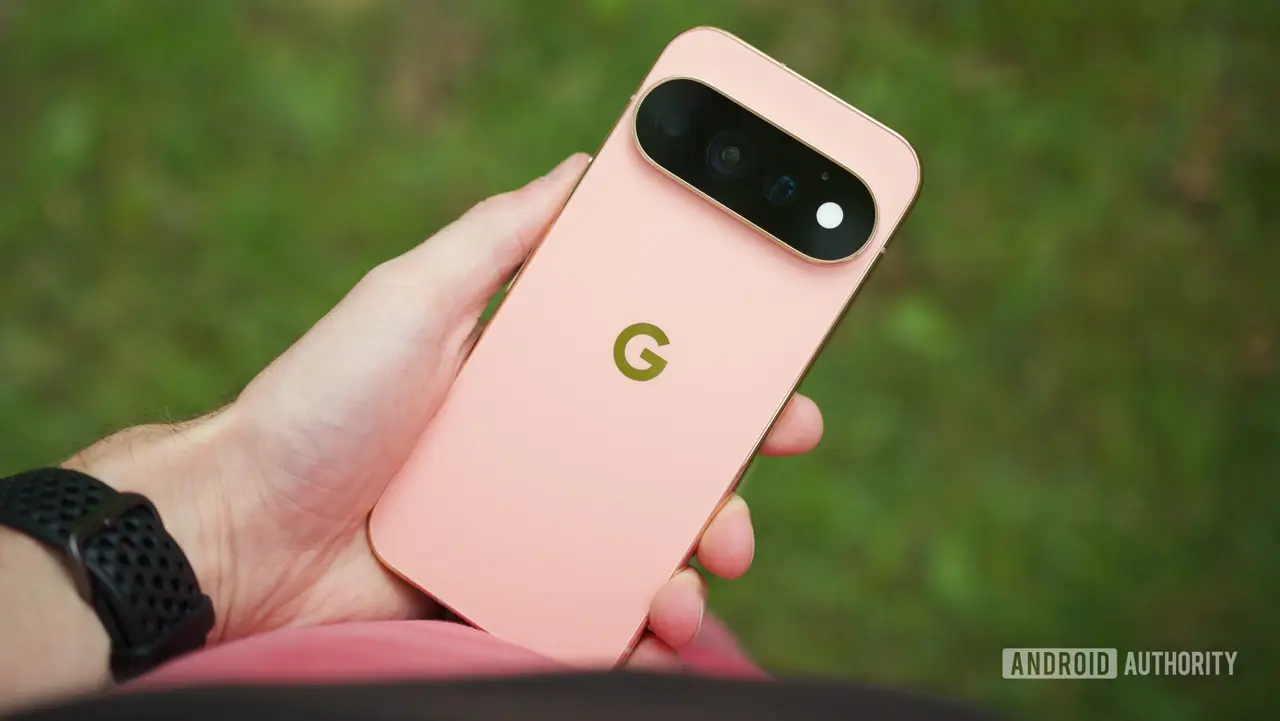
گوشیهای سری گوگل پیکسل ۱۱ (Google Pixel 11) به بازار عرضه شدهاند. مانند نسلهای گذشته، تنظیمات پیشفرض این گوشیها همیشه بهترین تجربه کاربری را ارائه نمیدهند و برخی از قابلیتهای کاربردی آنها به صورت پیشفرض غیرفعال هستند. در این مطلب به معرفی مهمترین تنظیماتی میپردازیم که پس از خرید پیکسل ۱۱ باید آنها را تغییر دهید.
۱. شخصیسازی تصاویر با قابلیت Camera Looks
پیکسلها همواره به دوربینهای قدرتمندشان شناخته میشوند. گوگل در سری پیکسل ۱۱ قابلیت جدیدی به نام Camera Looks معرفی کرده است که به شما اجازه میدهد پیش از ثبت عکس، رنگ و تناژ کلی آن را مشخص کنید. برای فعالسازی این ویژگی، اپلیکیشن دوربین را باز کرده، روی آیکون تنظیمات در گوشه پایین سمت راست ضربه بزنید و سبک (Style) مورد نظر خود را به عنوان پیشفرض انتخاب کنید.
۲. فعالسازی ابزارهای Creator Suite
گوگل در دوربین پیکسل ۱۱ توجه ویژهای به تولیدکنندگان محتوا داشته است. ابزارهای جدیدی مانند تلهپرامپتر داخلی (برای خواندن متن از روی صفحه هنگام ضبط ویدیو) و خطوط راهنمای شبکههای اجتماعی (برای نمایش محل قرارگیری دکمهها و نام کاربری پس از آپلود) اضافه شدهاند. برای فعالسازی این ابزارها، به تب Creator در تنظیمات دوربین بروید و گزینههای مورد نظر خود را روشن کنید.
۳. استفاده از قابلیت شارژ سریع Extreme Charging
گوگل قابلیت جدیدی به نام Extreme Charging را معرفی کرده است که به گوشی اجازه میدهد در مواقع اضطراری با سرعت بیشتری شارژ شود. این قابلیت تنها زمانی کار میکند که شارژ باتری زیر ۵۰ درصد باشد و باید هر بار آن را به صورت دستی فعال کنید. برای این کار، وقتی شارژ گوشی زیر ۵۰ درصد است آن را به شارژر وصل کرده و به مسیر Settings > Battery & charging > Extreme Charging بروید و گزینه Turn on now را بزنید.
۴. نمایش درصد دقیق باتری
گوشیهای پیکسل به طور پیشفرض درصد دقیق باتری را در نوار وضعیت نشان نمیدهند. برای فعال کردن آن، به مسیر Settings > Battery & charging بروید و گزینه Battery Percentage را فعال کنید.
۵. شخصیسازی چراغ HiLight برای مخاطبان خاص (نسخه پرو)
یکی از ویژگیهای جذاب مدلهای پیکسل ۱۱ پرو، چراغ LED چندرنگ HiLight در پشت گوشی است. این چراغ میتواند هنگام استفاده از هوش مصنوعی Gemini یا برای تماس مخاطبان خاص با رنگهای مختلف روشن شود. برای تنظیم آن، مخاطب مورد نظر خود را به لیست علاقهمندیها (Favorites) اضافه کنید، سپس در تنظیمات مخاطب وارد بخش HiLight Color شده و رنگ دلخواه را انتخاب کنید.
۶. سوییچ خودکار از وایفای ضعیف به اینترنت دیتا
گوگل در سری پیکسل ۱۱ از مودم مدیاتک (MediaTek) استفاده کرده است. برای داشتن پایدارترین اتصال اینترنت، به مسیر Settings > Network & internet > Adaptive Connectivity بروید و گزینه Auto switch to mobile network را فعال کنید تا در صورت ضعیف بودن وایفای، گوشی به طور خودکار روی اینترنت موبایل سوییچ کند.
۷. فعالسازی تاریخچه اعلانها (Notification History)
اگر معمولاً اعلانها را بدون خواندن پاک میکنید، قابلیت Notification History به شما کمک میکند تا تاریخچه اعلانهای دریافتی را حفظ کنید. این قابلیت به طور پیشفرض غیرفعال است. برای فعالسازی آن به بخش تنظیمات اعلانها رفته و گزینه Use notification history را روشن کنید. همچنین در این بخش میتوانید خلاصهسازی اعلانها به کمک هوش مصنوعی Gemini را نیز فعال کنید.
۸. اضافه کردن ویجتها به صفحه قفل (Lock Screen)
با معرفی اندروید ۱۶، گوگل امکان استفاده از ویجتها در صفحه قفل را فراهم کرده است. برای فعالسازی این ویژگی در پیکسل ۱۱، به مسیر تنظیمات صفحه قفل (More lock screen settings) رفته و گزینه Widgets on lock screen را فعال کنید. پس از آن با کشیدن انگشت به سمت راست روی صفحه قفل، میتوانید به ویجتهای مورد علاقه خود دسترسی داشته باشید.