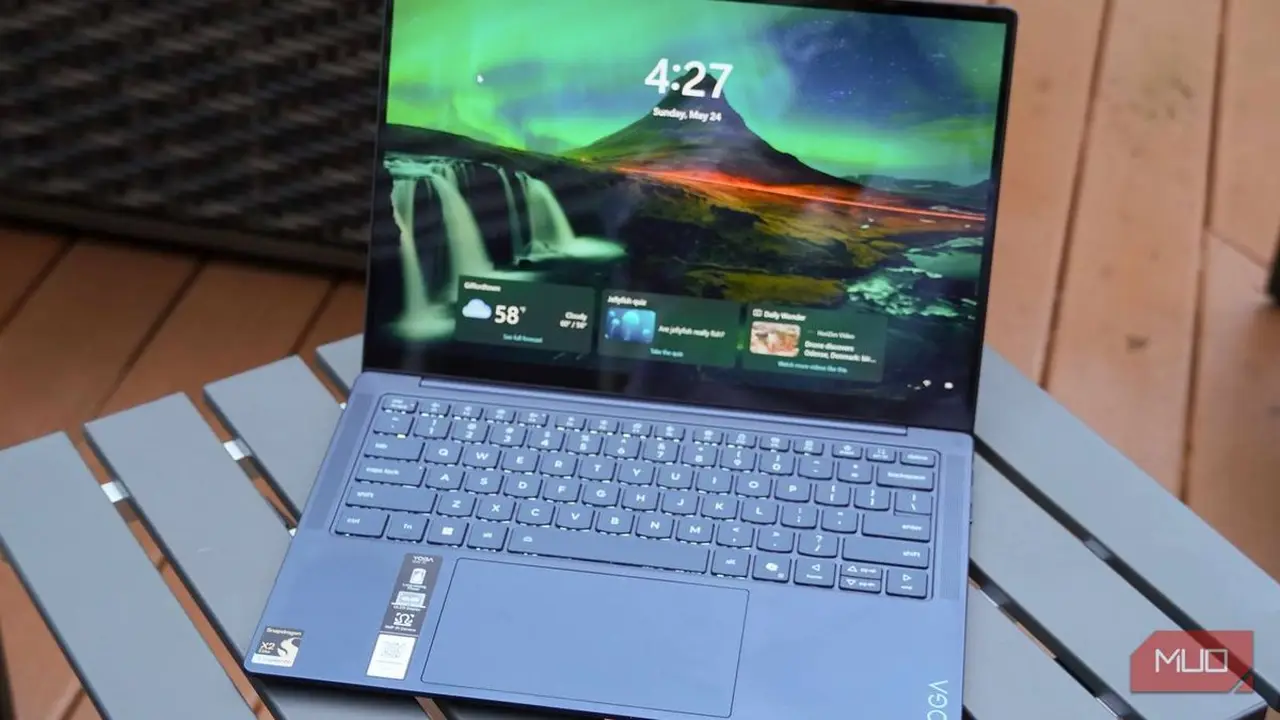
سیستمعامل ویندوز ۱۱ با وجود رایگان نبودن، در بخشهای مختلف خود تبلیغات، پیشنهادها و توصیههای تبلیغاتی متعددی را به کاربران نشان میدهد. این تبلیغات که معمولاً در منوی Start، صفحه قفل (Lock screen) و پنل اعلانها ظاهر میشوند، علاوه بر ایجاد مزاحمت، ظاهر رابط کاربری را شلوغ و نامرتب میکنند. با این حال، با تغییر چند تنظیم ساده در بخش Settings میتوان تمامی این تبلیغات را غیرفعال کرد و تجربه کاربری روانتری داشت.
۱. حذف تبلیغات و پیشنهادها از منوی Start و بخش جستجو
مایکروسافت از منوی Start برای معرفی برنامهها و خدمات خود استفاده میکند. برای غیرفعال کردن این بخش، به مسیر Settings > Personalization > Start بروید و گزینه Show recommendations for tips, shortcuts, new apps, and more را خاموش کنید.
همچنین برای حذف بخش Search Highlights که تبلیغات پنهانی برای Bing و Microsoft Rewards نمایش میدهد، به مسیر Settings > Privacy & security > Search بروید و گزینه Show search highlights را غیرفعال کنید تا منوی جستجو فقط موارد کاربردی مانند جستجوهای اخیر و برنامههای پیشنهادی را نشان دهد.
۲. پاکسازی صفحه قفل (Lock screen) از متنهای تبلیغاتی
ویندوز بهطور پیشفرض روی صفحه قفل تصاویر Bing را نشان میدهد، اما در کنار آنها متنهایی مانند پیشنهاد استفاده از مرورگر Edge را نیز میگنجاند. برای حذف این موارد، به مسیر Settings > Personalization > Lock screen بروید. منوی کشویی Personalize your lock screen را روی حالت Picture یا Slideshow قرار دهید و سپس تیک گزینه Get fun facts, tips, and more on your lock screen را بردارید.
۳. غیرفعال کردن تبلیغات در برنامه Settings و پنل اعلانها
مایکروسافت حتی در برنامه تنظیمات نیز پیشنهادهایی مانند خرید اشتراک Microsoft 365 یا استفاده از OneDrive را نمایش میدهد. برای خاموش کردن این قابلیت، به مسیر Settings > Privacy & security > Recommendations & offers بروید و گزینه Recommendations and offers in Settings را غیرفعال کنید.
برای جلوگیری از نمایش اعلانهای تبلیغاتی و اصرار ویندوز به تنظیم Edge به عنوان مرورگر پیشفرض یا فعالسازی Copilot، به مسیر Settings > System > Notifications بروید. در بخش Notifications from apps and other senders، گزینه Suggested را خاموش کنید. سپس در پایین همان صفحه، روی Additional settings کلیک کرده و تیک دو گزینه Suggest ways to get the most out of Windows and finish setting up this device و Get tips and suggestions when using Windows را بردارید.
حذف برنامههای پیشفرض و ابزارهای سازنده (OEM)
علاوه بر تنظیمات فوق، ویندوز معمولاً شامل برنامههای پیشفرضی است که شاید هرگز از آنها استفاده نکنید. همچنین ابزارهای اختصاصی شرکتهای سازنده لپتاپ (مانند Dell، Lenovo، Asus، HP و Acer) ممکن است تبلیغات و نرمافزارهای آزمایشی خود را به شما پیشنهاد دهند. حذف این برنامههای بدون استفاده به سبکتر شدن سیستم کمک شایانی میکند.