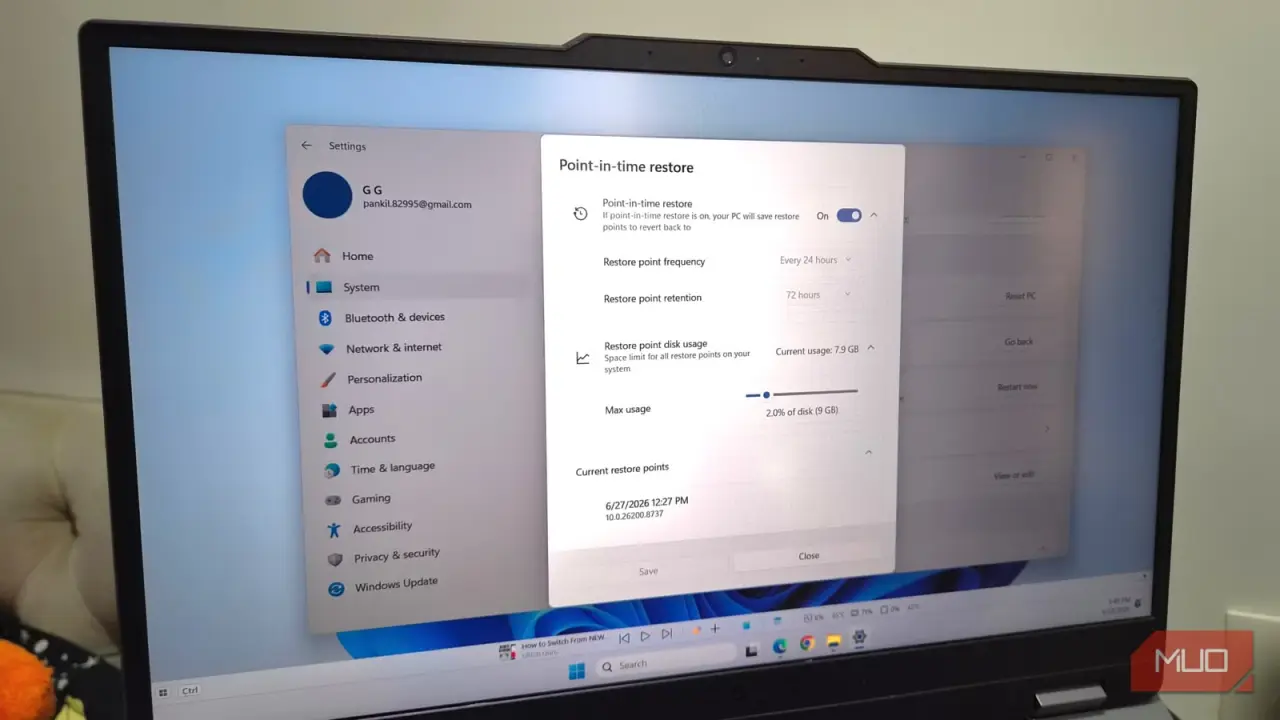
مایکروسافت قابلیت جدیدی به نام Point-in-time restore (بازگردانی نقطه زمانی) را به ویندوز 11 اضافه کرده است که به کاربران اجازه میدهد کل سیستم خود را به وضعیت گذشته بازگردانند. این ویژگی برخلاف ابزار قدیمی System Restore، نهتنها تنظیمات و فایلهای سیستمی، بلکه برنامهها و فایلهای شخصی ایجادشده پس از نقطه بازگردانی را نیز حذف میکند تا یک بازگردانی کاملاً دقیق و واقعی انجام شود.
تفاوتهای کلیدی Point-in-time restore با System Restore
ابزار قدیمی System Restore بیش از دو دهه است که به کاربران ویندوز کمک میکند، اما دو ایراد بزرگ دارد: بهطور پیشفرض غیرفعال است و نقاط بازگردانی را فقط قبل از رویدادهای بزرگی مانند بهروزرسانیها ایجاد میکند. در مقابل، قابلیت جدید Point-in-time restore بهطور پیشفرض روی اکثر رایانهها فعال است و هر ۲۴ ساعت یکبار یک نقطه بازگردانی میسازد. در نسخه Enterprise ویندوز ۱۱، کاربران میتوانند این بازه زمانی را به هر ۴ یا ۶ ساعت کاهش دهند.
تفاوت مهم دیگر در نحوه برخورد با فایلهای شخصی است. System Restore فایلهای شخصی شما را دستنخورده باقی میگذارد، اما Point-in-time restore تمام فایلها و برنامههایی را که پس از ایجاد نقطه بازگردانی اضافه شدهاند، حذف میکند. همچنین این قابلیت برای مدیریت فضای ذخیرهسازی، نقاط بازگردانی قدیمیتر از ۷۲ ساعت (۳ روز) را بهطور خودکار پاک میکند.
پیشنیازها و نحوه تنظیم و استفاده
این قابلیت روی تمام سیستمهایی که بیش از ۲۰۰ گیگابایت حافظه داخلی دارند و تحت مدیریت سازمانی نیستند، بهطور پیشفرض فعال است. برای مدیریت آن میتوانید به مسیر Settings > System > Recovery > Point-in-time restore بروید. در این بخش، کاربران نسخههای Home و Pro ویندوز ۱۱ فقط میتوانند میزان فضای اختصاصیافته به این ویژگی را تغییر دهند و گزینههای تغییر بازه زمانی بازگردانی فقط برای نسخه Enterprise فعال است.
برای استفاده از این ویژگی در صورت بروز مشکل، باید سیستم خود را در حالت Recovery Mode بوت کنید و سپس به مسیر Troubleshoot > Point-in-time restore بروید. توجه داشته باشید که در صورت رمزگذاری درایو، به کلید BitLocker خود نیاز خواهید داشت.
با وجود این قابلیت جدید، توصیه میشود که System Restore را غیرفعال نکنید؛ زیرا System Restore به دلیل عدم حذف خودکار فایلها پس از ۷۲ ساعت، انعطافپذیری بیشتری برای حل مشکلات قدیمیتر ارائه میدهد و فعال بودن همزمان هر دو ویژگی فضای زیادی اشغال نمیکند.