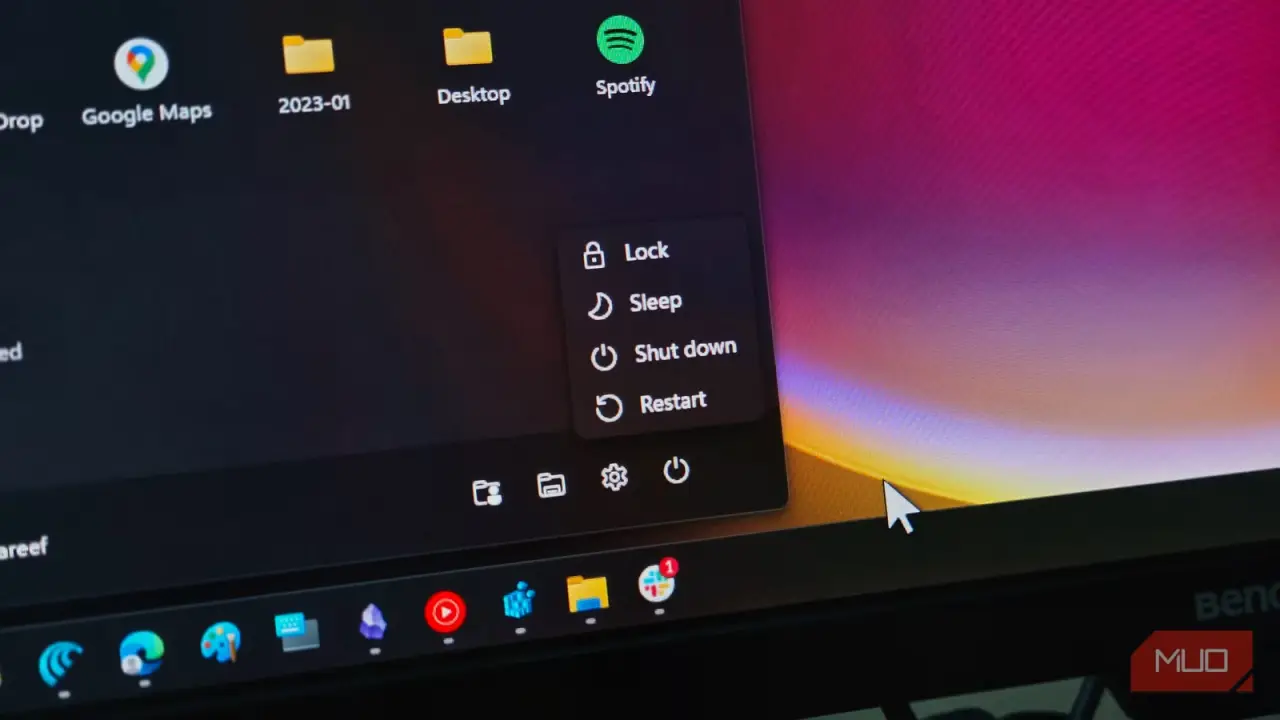
برخلاف تصور عموم کاربران، کلیک روی گزینه خاموش کردن (Shut Down) در ویندوز ۱۱ رایانه را بهطور کامل خاموش نمیکند. مایکروسافت به صورت پیشفرض قابلیتی به نام «راهاندازی سریع» (Fast Startup) یا بوت هیبریدی را در این سیستمعامل فعال کرده است که باعث میشود ویندوز به جای خاموشی کامل، بخشی از هسته سیستمعامل (Kernel) و درایورهای سختافزاری را به صورت یک نسخه پشتیبان موقت (Snapshot) روی حافظه ذخیره کند تا در روشن شدن بعدی، سرعت بالا آمدن سیستم افزایش یابد.
اگرچه قابلیت Fast Startup زمان بوت شدن سیستم را بهویژه در هارد دیسکهای قدیمی کاهش میدهد، اما میتواند مشکلاتی را نیز به همراه داشته باشد. از آنجا که وضعیت قبلی درایورها و هسته سیستمعامل حفظ میشود، باگهای نرمافزاری کوچک، اختلالات درایورها و حتی برخی از بهروزرسانیهای معلق ویندوز پس از خاموش و روشن کردن مجدد دستگاه همچنان پابرجا میمانند؛ زیرا سیستم فرصت بازنشانی کامل (Reset) را پیدا نکرده است.
در نقطه مقابل، گزینه راهاندازی مجدد (Restart) فرآیند Fast Startup را نادیده میگیرد. با انتخاب Restart، حافظه موقت سیستم کاملاً پاک شده و ویندوز یک بوت کاملاً تمیز و از صفر (Clean Boot) را تجربه میکند. به همین دلیل است که کارشناسان برای حل مشکلات فنی و اعمال بهروزرسانیها، همواره ریاستارت کردن سیستم را به جای خاموش و روشن کردن دستی آن توصیه میکنند.
چگونه قابلیت Fast Startup را در ویندوز ۱۱ غیرفعال کنیم؟
اگر ترجیح میدهید رایانه شما با هر بار خاموش شدن، یک فرآیند سنتی و کامل را طی کند، میتوانید این قابلیت را با مراحل زیر غیرفعال کنید:
۱. وارد Control Panel شوید.
۲. به بخش Hardware and Sound و سپس Power Options بروید.
۳. روی گزینه Choose what the power buttons do کلیک کنید.
۴. گزینه Change settings that are currently unavailable را انتخاب کنید تا دسترسی تغییرات فعال شود.
۵. تیک گزینه Turn on fast startup (recommended) را بردارید و تغییرات را ذخیره کنید.