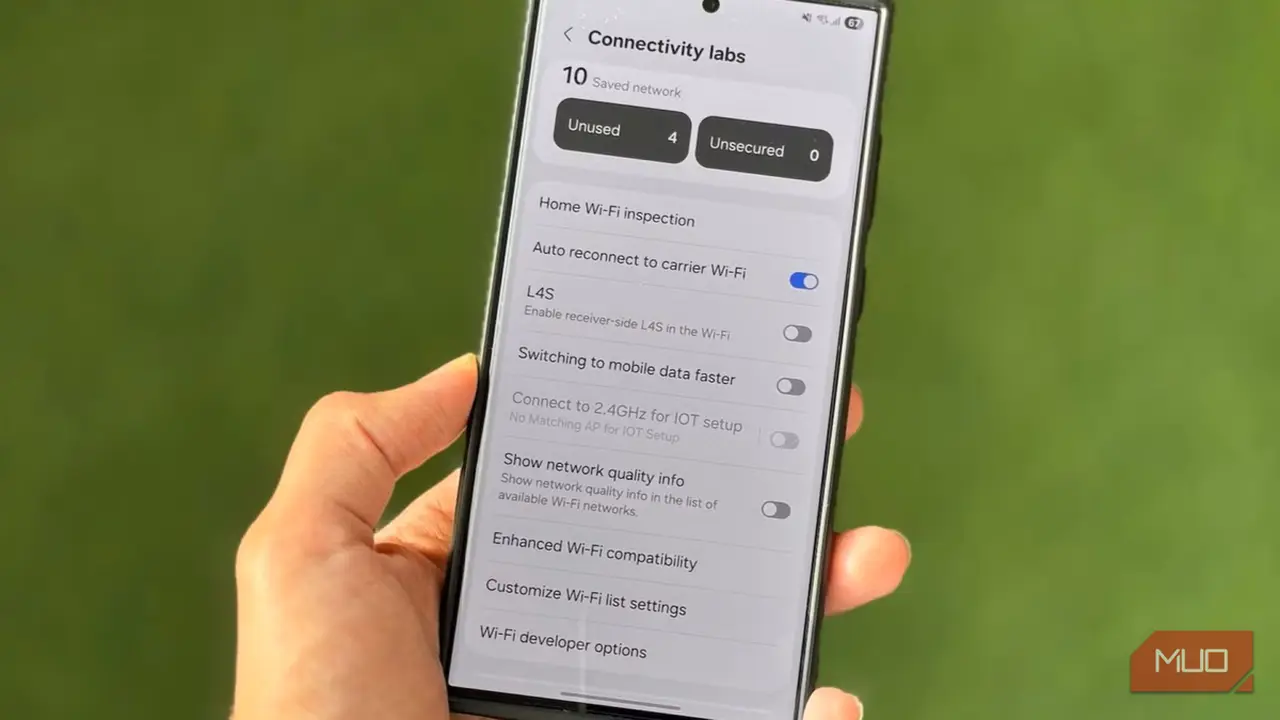
گوشیهای سامسونگ مجهز به رابط کاربری One UI دارای یک ابزار تحلیلگر وایفای (Wi-Fi Analyzer) داخلی و مخفی به نام Connectivity Labs هستند. این ابزار که بدون نیاز به نصب برنامههای جانبی کار میکند، اطلاعات فنی و دقیقی درباره وضعیت شبکه، قدرت سیگنال و پایداری اتصال ارائه میدهد تا کاربران بتوانند مشکلات شبکه خانگی خود را عیبیابی کنند.
نحوه فعالسازی منوی مخفی Connectivity Labs
این قابلیت کاربردی در بخش تنظیمات پیشرفته وایفای پنهان شده است و برای فعال کردن آن باید مراحل زیر را دنبال کنید:
- وارد منوی تنظیمات (Settings) گوشی سامسونگ خود شوید.
- به بخش Connections و سپس Wi-Fi بروید.
- روی آیکون سه نقطه در گوشه بالا سمت راست ضربه بزنید و گزینه Intelligent Wi-Fi را انتخاب کنید.
- به پایین صفحه اسکرول کنید و روی شماره نسخه (Version) چندین بار بهصورت متوالی ضربه بزنید تا یک شمارش معکوس نمایش داده شود.
- پس از اتمام شمارش معکوس، گزینه جدیدی به نام Connectivity Labs در زیر آن ظاهر میشود.
این روش فعالسازی مشابه نحوه فعال کردن منوی Developer Options در سیستمعامل اندروید است. طبق گزارشها، این قابلیت از نسخه One UI 6 به بعد در دسترس قرار گرفته و در نسخههای جدیدتر نیز فعال است.
قابلیتها و کاربردهای ابزار Connectivity Labs
پس از فعالسازی این بخش، کاربران به آمارهای متعددی دسترسی پیدا میکنند که پیش از این در پسزمینه سیستمعامل ثبت میشدند. از جمله این اطلاعات میتوان به مدتزمان اتصال فعال (Uptime)، تعداد شبکههای ذخیرهشده، استاندارد وایفای مورد استفاده و ابزار سنجش سیگنال به نام Home Wi-Fi Inspection اشاره کرد.
ابزار سنجش سیگنال، قدرت اتصال را بر اساس شاخص RSSI (نشانگر قدرت سیگنال دریافتی) با اعداد منفی نمایش میدهد. در این شاخص، هرچه عدد به صفر نزدیکتر باشد، سیگنال قویتر است. بر اساس استانداردهای شبکه، مقادیر بین ۳۰- تا ۶۷- دسیبل میلیوات (dBm) نشاندهنده یک اتصال پایدار و قوی هستند، در حالی که مقادیر فراتر از ۷۰- دسیبل میلیوات معمولاً موجب اختلال در تماسهای تصویری و دیر لود شدن صفحات وب میشوند. این ابزار برای سادهسازی، وضعیت سیگنال را با رنگهای مختلف نیز مشخص میکند.
علاوه بر این، Connectivity Labs باند فرکانسی و استاندارد وایفای در حال استفاده را نشان میدهد. این ویژگی به کاربران کمک میکند تا مطمئن شوند گوشی آنها در اتاقهای مختلف خانه واقعاً به باندهای پرسرعتتر مودمهای جدید (مانند Wi-Fi 6E یا Wi-Fi 7) متصل است یا به باندهای قدیمیتر سوئیچ کرده است.