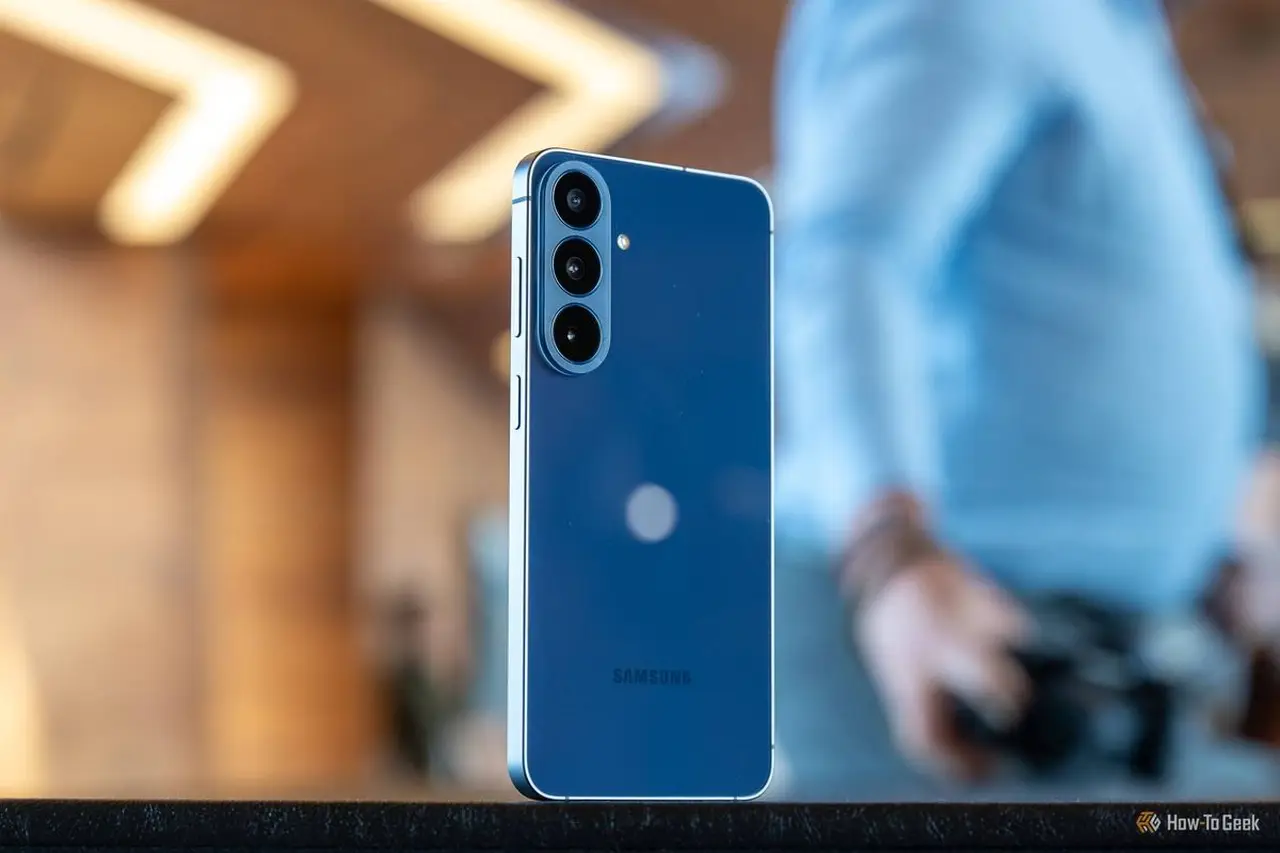
سپردن گوشی تلفن همراه به تعمیرکاران همواره با نگرانیهایی درباره حریم خصوصی و دسترسی به اطلاعات شخصی مانند عکسها، پیامها و حسابهای کاربری همراه است. شرکت Samsung برای حل این مشکل، قابلیت داخلی ویژهای به نام Maintenance Mode (حالت تعمیر) را در گوشیهای Galaxy خود قرار داده است. این ویژگی به کاربران اجازه میدهد بدون نگرانی از دسترسی افراد غریبه به اطلاعات خصوصی، دستگاه خود را برای تعمیر تحویل دهند.
قابلیت Maintenance Mode چگونه کار میکند؟
هنگام فعالسازی Maintenance Mode، گوشی ریاستارت شده و در یک محیط امن و محدود بالا میآید. در این حالت، تکنسین تعمیرات تنها به برنامههای پیشفرض سیستم دسترسی خواهد داشت و تمامی دادههای شخصی، تصاویر، پیامها و اپلیکیشنهای نصبشده توسط کاربر پنهان میشوند. پس از اتمام تعمیرات، کاربر میتواند با وارد کردن رمز عبور (PIN) خود، دستگاه را به حالت عادی بازگرداند و تمام تغییرات ایجاد شده در طول دوره تعمیر نیز بهطور خودکار حذف خواهند شد.
مراحل فعالسازی Maintenance Mode در گوشیهای سامسونگ
برای فعال کردن این قابلیت، مراحل زیر را دنبال کنید:
- وارد تنظیمات (Settings) گوشی خود شوید.
- به بخش Device care (مراقبت از دستگاه) بروید. (همچنین میتوانید عبارت Maintenance mode را در نوار جستجوی تنظیمات سرچ کنید).
- در انتهای صفحه روی گزینه Maintenance mode ضربه بزنید.
- دکمه Turn on را انتخاب کنید.
- در این مرحله از شما خواسته میشود که یک گزارش خطا (log) برای تکنسین ایجاد کنید؛ پیشنهاد میشود این گزینه را فعال کنید تا تعمیرکار بتواند مشکلات و کرشهای اخیر سیستم را راحتتر عیبیابی کند.
- رمز عبور یا PIN خود را وارد کنید تا گوشی ریاستارت شده و وارد حالت تعمیر شود.
نحوه غیرفعالسازی و بازگشت به حالت عادی
پس از تحویل گرفتن گوشی از تعمیرگاه، کافی است به تنظیمات Maintenance mode رفته، آن را خاموش کنید و با وارد کردن مجدد PIN، دستگاه را به حالت اولیه بازگردانید.
ضرورت پشتیبانگیری از اطلاعات پیش از تعمیر
با وجود امنیت بالای این قابلیت، همواره احتمال از دست رفتن اطلاعات در فرآیند تعمیرات سختافزاری وجود دارد. به همین دلیل توصیه میشود پیش از فعالسازی این حالت، حتماً از دادههای خود نسخه پشتیبان (Backup) تهیه کنید. سامسونگ برای این کار دو راهکار ارائه میدهد:
- استفاده از حافظه خارجی و بازیابی آن از طریق برنامه Smart Switch.
- استفاده از فضای ابری موقت سامسونگ (Samsung Cloud) که امکان پشتیبانگیری رایگان و نامحدود از دادهها را به مدت ۳۰ روز فراهم میکند.