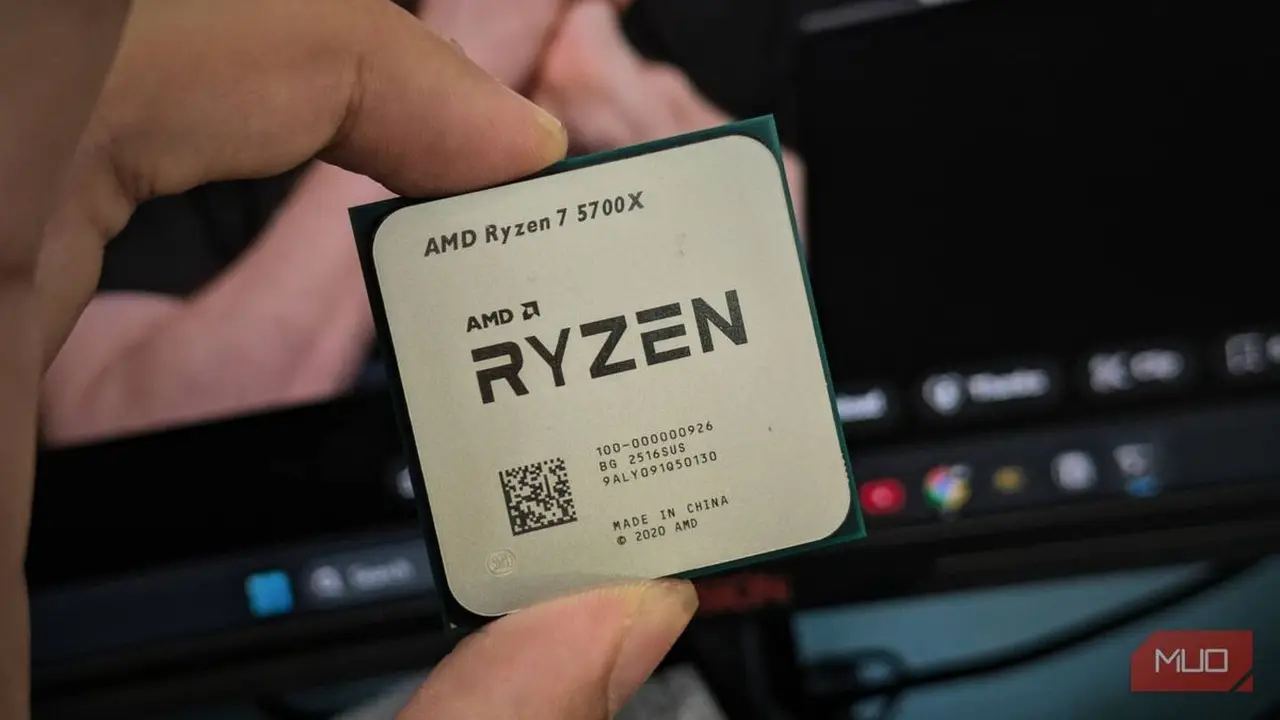
اورکلاک کردن دستی قطعات سختافزاری به دلیل افزایش ولتاژ، تولید حرارت بیشتر و احتمال بروز پدیده گلوگاه حرارتی (Thermal Throttling) همواره با ریسکهایی همراه است. با این حال، کاربران پلتفرم AMD میتوانند با استفاده از ابزار رسمی Ryzen Master و قابلیت Curve Optimizer، بدون نیاز به اورکلاک و با روشی به نام کاهش ولتاژ (Undervolting)، دمای پردازنده خود را کاهش داده و پایداری عملکرد آن را بهبود ببخشند. کاهش ولتاژ بدون کاهش کارایی، مصرف برق و حرارت تولیدی سختافزار را کنترل میکند و به پردازنده اجازه میدهد برای مدت طولانیتری در فرکانسهای بوست (Boost Clocks) فعالیت کند.
آموزش کاهش ولتاژ پردازنده با Ryzen Master
قابلیت Curve Optimizer در نرمافزار Ryzen Master کنترل پیشرفتهای برای تنظیم ولتاژ در فرکانسهای مختلف ارائه میدهد. برای استفاده از این قابلیت مراحل زیر پیشنهاد میشود:
۱. نرمافزار Ryzen Master را از سایت رسمی AMD دانلود و نصب کنید.
۲. به بخش Curve Optimizer بروید.
۳. تنظیمات را روی حالت Automatic قرار دهید تا نرمافزار به طور خودکار مقادیر بهینه را اعمال کند، یا حالت Manual را برای تنظیمات دستی انتخاب کنید.
۴. در صورت انتخاب حالت دستی، پیشنهاد میشود ولتاژ را در هر آستانه فرکانسی به میزان ۱۰- میلیولت کاهش دهید و سپس سیستم را بنچمارک کنید. اگر پایداری سیستم حفظ شد، میتوانید کاهش ولتاژ را در گامهای ۵- میلیولتی ادامه دهید تا جایی که درست قبل از افت کارایی، فرآیند را متوقف کنید.
کاهش ولتاژ کارت گرافیک با نرمافزار Adrenalin
کاهش ولتاژ کارت گرافیک (GPU) حتی میتواند نتایج محسوستری نسبت به پردازنده داشته باشد، چرا که کارتهای گرافیک مصرف برق بالاتری دارند. برای این کار نیازی به نرمافزار مجزا نیست و میتوان از ابزار پیشفرض AMD Software: Adrenalin Edition استفاده کرد:
۱. نرمافزار AMD Software: Adrenalin Edition را باز کنید.
۲. به مسیر Performance و سپس Tuning و Tuning Control بروید.
۳. گزینه Manual Tuning را برای کنترل کامل انتخاب کرده و وارد بخش Advanced Control شوید.
۴. در نمودار نمایشدادهشده (که محور افقی فرکانس و محور عمودی ولتاژ است)، ولتاژ را در گامهای ۲۵ میلیولتی کاهش دهید و پس از هر مرحله پایداری و کارایی سیستم را تست کنید تا به نقطه بهینه برسید.
لازم به ذکر است که برای حافظه رم (RAM) استفاده از این روشها توصیه نمیشود و بهتر است کاربران به تنظیمات استاندارد XMP یا EXPO که توسط سازنده تست شده است، بسنده کنند.
نتایج عملی و اهمیت تست پایداری
بررسیهای عملی روی پردازندههایی مانند Ryzen 5 5600 نشان میدهد که کاهش ولتاژ منجر به کاهش محسوس دما و حفظ طولانیمدت فرکانس بوست میشود که بهبود امتیاز در بنچمارکهایی نظیر Cinebench را به همراه دارد. در بازیها نیز این اقدام به فریمریتهای پایدارتر و بهبود کمینه فریم (1% lows) کمک میکند.
با توجه به تفاوتهای ساختاری در فرآیند ساخت تراشهها (Silicon Lottery)، پتانسیل کاهش ولتاژ در هر پردازنده متفاوت است؛ بنابراین انجام تستهای پایداری مداوم پس از هر تغییر ولتاژ، برای اطمینان از عملکرد صحیح سیستم کاملاً ضروری است.