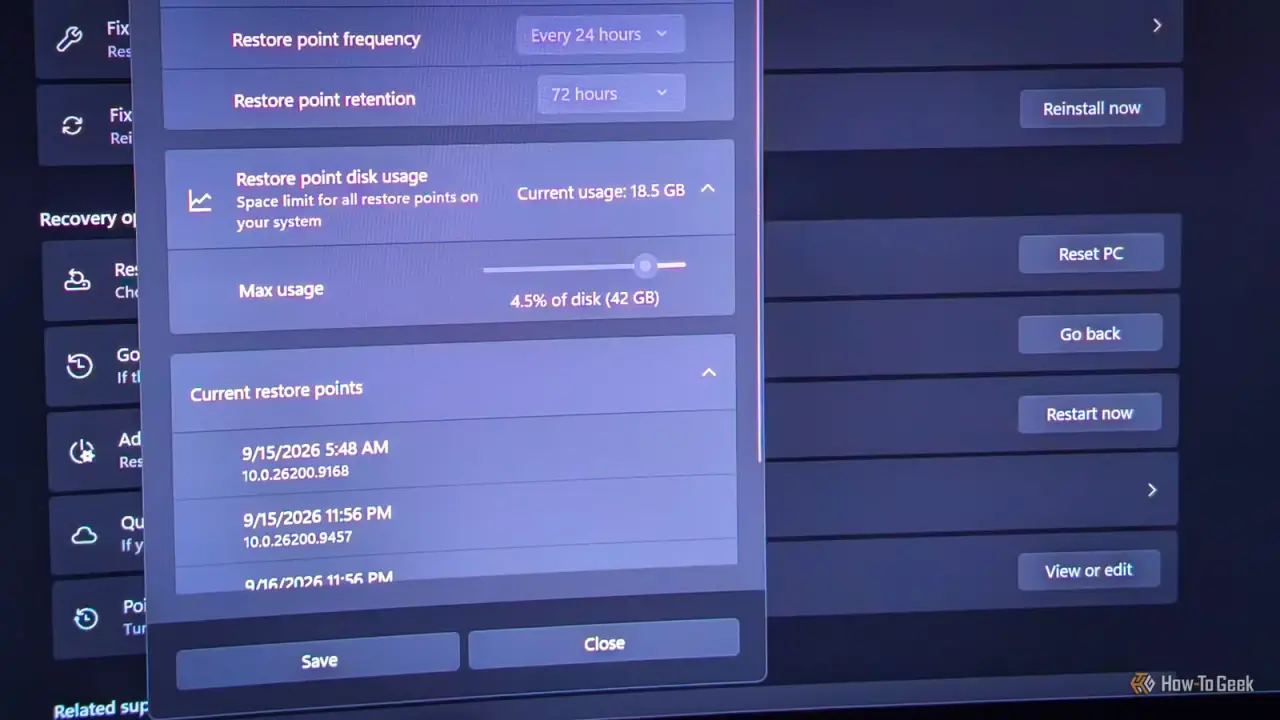
مایکروسافت در یکی از بهروزرسانیهای ویندوز ۱۱، قابلیت جدیدی به نام Point-in-time Restore را معرفی کرده است که به عنوان جایگزینی مدرن برای ابزار قدیمی System Restore عمل میکند. این ویژگی به طور خودکار روی تمام سیستمهایی با درایو بوت ۲۰۰ گیگابایت یا بزرگتر فعال میشود. با این حال، تنظیمات پیشفرض این قابلیت میتواند بدون اطلاع کاربر، تا ۲۰ گیگابایت از فضای یک حافظه SSD یک ترابایتی (و تا ۴۰ گیگابایت در حافظههای دو ترابایتی) را به سرعت اشغال کند.
قابلیت Point-in-time Restore با استفاده از سرویس Volume Shadow Copy (یا VSS)، هر ۲۴ ساعت یکبار از سیستم نسخه پشتیبان (Snapshot) تهیه میکند. این نسخهها به مدت ۷۲ ساعت ذخیره میشوند و سپس به طور خودکار حذف خواهند شد. این ویژگی به کاربران اجازه میدهد در صورت بروز مشکل در بالا آمدن ویندوز، سیستم خود را به آخرین وضعیت پایدار بازیابی کنند. با این حال، اختصاص ۲ درصد از کل فضای دیسک به صورت پیشفرض، فضای زیادی از حافظههای پرسرعت SSD را هدر میدهد.
روش کاهش فضای مصرفی یا غیرفعال کردن Point-in-time Restore
برای مدیریت این قابلیت و بازپسگیری فضای ذخیرهسازی SSD خود، مراحل زیر را دنبال کنید:
۱. به بخش تنظیمات ویندوز (Windows Settings) بروید.
۲. مسیر System -> Recovery -> Point-in-time restore را دنبال کنید.
۳. روی دکمه View or edit کلیک کرده و در صورت نیاز، دسترسی لازم را به ویندوز بدهید.
۴. در پنجره باز شده، اسلایدر مربوط به Max usage را تغییر دهید. شما میتوانید این مقدار را تا حداقل ۰.۲ درصد (معادل ۲ گیگابایت در یک SSD یک ترابایتی) کاهش دهید. این مقدار حداقل، همچنان برای نگهداری یک نقطه بازیابی اخیر کافی است.
اگر از ابزارهای پشتیبانگیری دیگری استفاده میکنید یا تمایلی به استفاده از این ویژگی ندارید، میتوانید آن را به طور کامل غیرفعال کنید. پس از غیرفعالسازی، تمام فضای اشغالشده پس از ۷۲ ساعت (با منقضی شدن آخرین نقطه بازیابی) آزاد خواهد شد. با این حال، توصیه میشود به جای غیرفعالسازی کامل، حجم آن را روی حداقل تنظیم کنید تا در مواقع اضطراری امکان بازیابی سیستم وجود داشته باشد.