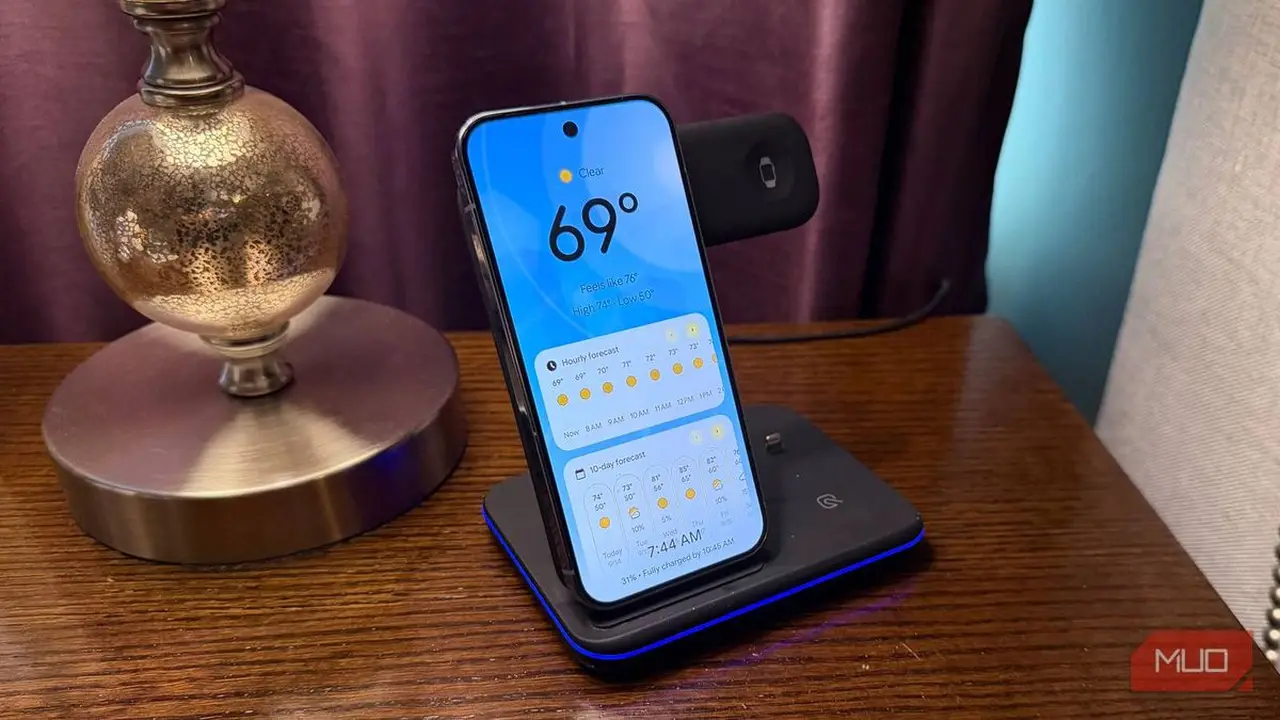
سیستمعامل اندروید از قابلیتی بومی به نام Screen saver (محافظ صفحه نمایش) بهره میبرد که به کاربران اجازه میدهد هنگام شارژ شدن دستگاه، صفحه نمایش آن را به یک نمایشگر هوشمند، قاب عکس دیجیتال، داشبورد کنترل خانه هوشمند یا ساعت رومیزی تبدیل کنند. این ویژگی بهویژه هنگام استفاده از پایههای شارژ بیسیم عمودی، کارایی بالایی دارد و از رها شدن گوشی با یک صفحه خاموش یا صرفاً نمایش درصد باتری جلوگیری میکند.
قابلیتهای پیشرفته Screen saver در گوشیهای Pixel
گوشیهای سری Pixel گوگل متنوعترین تنظیمات را برای این قابلیت ارائه میدهند. برای فعالسازی این ویژگی در پیکسل باید به مسیر Settings > Display & touch > Screen saver بروید. در بخش “When to show” میتوانید تعیین کنید که محافظ صفحه تنها در حالت ایستاده و در حال شارژ (upright and charging) فعال شود؛ این گزینه با استفاده از شتابسنج گوشی تشخیص میدهد که دستگاه روی پایه شارژ قرار دارد تا از نمایش تصاویر شخصی در مکانهای عمومی یا روی میزهای معمولی جلوگیری کند. همچنین امکان محدود کردن آن به شارژ بیسیم (Restrict to wireless charging) وجود دارد تا هنگام شارژ با کابل در خودرو، تمرکز راننده به هم نخورد.
گزینههای نمایش در گوشیهای پیکسل شامل موارد زیر است:
- ساعت (Clock): ارائه ۶ حالت دیجیتال و ۳ حالت آنالوگ با قابلیت تنظیم پوسته روشن یا تاریک و نمایش وضعیت آبوهوا در کنار آن.
- حالت نور کم (Low light mode): استفاده از حسگر نور گوشی برای تاریک کردن صفحه ساعت در محیطهای کاملاً تاریک (مناسب برای اتاق خواب).
- نمایشگر آبوهوا (Weather display): نمایش وضعیت فعلی و پیشبینی ساعتی هوا (البته این حالت فاقد تنظیمات کاهش نور است و ممکن است در تاریکی بیش از حد روشن باشد).
- کنترلهای خانه (Home Controls): نمایش یک داشبورد کمنور از تجهیزات متصل به برنامه Google Home برای کنترل آسان لامپها، پردهها و سایر وسایل هوشمند از روی تختخواب.
- تصاویر (Photos): نمایش آلبومهای انتخابشده از حساب Google Photos.
نحوه فعالسازی در گوشیهای Samsung Galaxy
گوشیهای Samsung Galaxy نیز از این قابلیت پشتیبانی میکنند، هرچند گزینههای شخصیسازی آنها نسبت به پیکسل محدودتر است و بیشتر بر نمایش تصاویر تمرکز دارد. برای فعالسازی در سامسونگ باید به مسیر Settings > Display > Screen saver بروید. گزینههای موجود عبارتند از:
- Colors: نمایش الگوهای رنگی متحرک روی صفحه.
- Photo Table: نمایش اسلایدشو از تصاویر با انیمیشن ورود پروازی عکسها.
- Photo frame: نمایش تکبهتک تصاویر از پوشههای محلی مشخصشده.
- Photos: نمایش آلبومهای دلخواه از حساب Google Photos.
نگرانی از سوختگی صفحه نمایش (Burn-in)
یکی از دغدغههای کاربران هنگام روشن ماندن مداوم صفحه در زمان شارژ، آسیب دیدن پنل و پدیده سوختگی پیکسلها (Burn-in) است. گوگل برای پیشگیری از این مشکل، انیمیشنها و کاهش نور صفحه را در تمامی حالتهای Screen saver اعمال کرده است. با این حال، برای اطمینان بیشتر توصیه میشود به جای استفاده از ساعتهای ثابت یا نمایشگر آبوهوا، از حالتهای اسلایدشوی تصاویر متحرک استفاده کنید تا محتوای پیکسلها مدام در حال تغییر باشد.