اتصال با یواسبی (USB Tethering) چیست و چگونه آن را برای نقطه اتصال همراه فعال کنیم؟
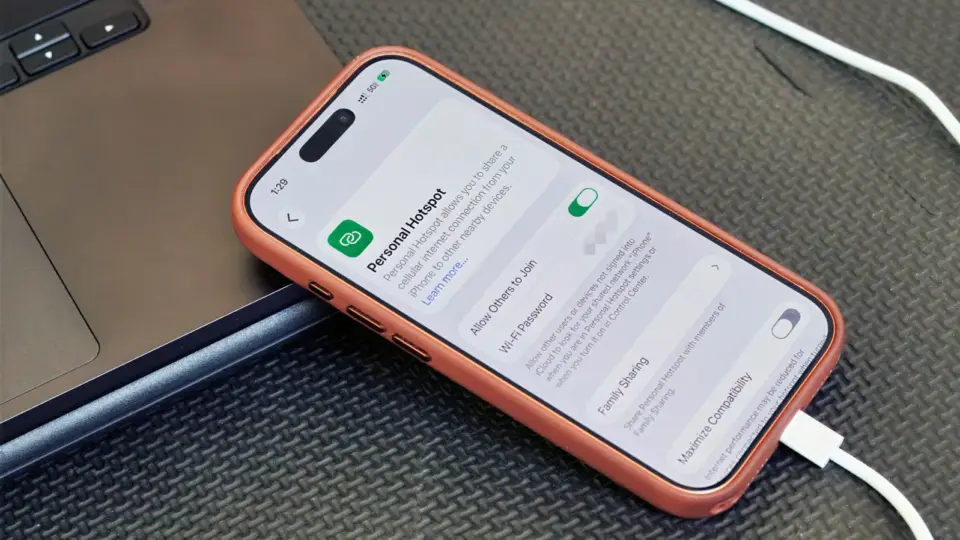
گاهی اوقات یک اتصال فیزیکی و باکابل بهتر عمل میکند. وقتی به استفاده از گوشی هوشمند به عنوان نقطه اتصال همراه (Mobile Hotspot) فکر میکنید، احتمالاً نسخه بیسیم آن به ذهن میرسد. اما اتصال با یواسبی (USB Tethering) نیز وجود دارد که به شما امکان میدهد اتصال اینترنت دیتا (Cellular Connection) گوشی خود را از طریق کابل با رایانه به اشتراک بگذارید. در ادامه با نحوه کار، مزایا و روش راهاندازی آن آشنا میشوید.
چرا اتصال با یواسبی؟
برای اکثر افراد، نقطه اتصال بیسیم (Wireless Hotspot) همچنان آسانترین راه برای متصل کردن لپتاپ به اینترنت در زمان عدم دسترسی به وایفای است. این روش انعطافپذیرتر است، از چندین اتصال همزمان پشتیبانی میکند و برخلاف اتصال سیمی، نیازی نیست گوشی خود را نزدیک رایانه نگه دارید.
با این حال، مواردی وجود دارد که استفاده از USB tethering منطقیتر است. یک اتصال سیمی میتواند پایدارتر باشد که برای مکانهای شلوغ مانند مراکز همایش یا فرودگاهها بسیار کاربردی است. همچنین این روش باعث میشود یک شبکه بیسیم قابل مشاهده در مکانهای عمومی پخش نکنید. به عنوان یک مزیت اضافی، گوشی شما در زمان اتصال ممکن است شارژ شود.
چگونه اتصال با یواسبی را راهاندازی کنیم؟
پیش از شروع، یک نکته مهم را مد نظر داشته باشید: گوشیهای اندرویدی نمیتوانند از طریق USB به سیستمعامل مک (Mac) متصل شوند (در این حالت همچنان میتوانید از نقطه اتصال وایفای استفاده کنید). به جز این مورد، اتصال USB با سایر ترکیبهای گوشی و رایانه، از جمله اندروید به ویندوز و آیفون به مک یا ویندوز کار میکند. اگر قصد دارید آیفون را به ویندوز متصل کنید، ممکن است لازم باشد برنامه Apple Devices یا iTunes برای ویندوز را از مایکروسافت استور نصب کنید.
در گوشیهای اندروید:
- گوشی خود را با کابل USB به یک رایانه ویندوزی متصل کنید.
- در گوشی به مسیر Settings > Network & internet > Hotspot & tethering بروید. (در برخی دستگاهها این مسیر Settings > Connections > Hotspot & tethering است). همچنین میتوانید با کشیدن دست از بالای صفحه، تنظیمات سریع (Quick Settings) را باز کرده و با فشردن و نگه داشتن آیکون Hotspot به منوی مربوطه بروید.
- گزینه USB tethering را فعال کنید. اگر این گزینه خاکستری و غیرفعال است، مطمئن شوید که از کابل USB انتقال داده (Data Cable) استفاده میکنید و نه کابل صرفاً شارژ.
در آیفون:
- آیفون خود را با کابل USB به رایانه متصل کنید. ممکن است پیامهای احراز هویت را مشاهده کنید. اگر آیفون از شما پرسید که آیا به این رایانه اعتماد دارید، روی Trust ضربه بزنید و رمز عبور خود را وارد کنید.
- اگر به مک متصل میشوید و پیام Allow accessory to connect را در رایانه دیدید، روی Allow کلیک کنید.
- در آیفون به مسیر Settings > Personal Hotspot بروید. (اگر تا به حال از نقطه اتصال استفاده نکردهاید، ممکن است لازم باشد از مسیر Settings > Cellular > Set up Personal Hotspot شروع کنید).
- گزینه Allow Others to Join را فعال کنید.
چند نکته که باید به یاد داشته باشید
اتصال با یواسبی معمولاً برای یک دستگاه بیشتر از کاربرد به عنوان جایگزین کامل نقطه اتصال بیسیم منطقی است. بنابراین، برای مثال، اگر میخواهید لپتاپ و تبلت خود را به طور همزمان آنلاین کنید، نقطه اتصال وایفای (Wi-Fi Hotspot) راهکار شماست.
به خاطر داشته باشید که لپتاپها میتوانند با فعالیتهای پسزمینه مانند بهروزرسانیها و همگامسازی ابری، مصرف داده بالایی داشته باشند. همچنین اپراتور شما ممکن است استفاده از نقطه اتصال را محدود کند، برای آن هزینه اضافی دریافت کند، آن را از سهمیه داده جداگانهای کسر کند یا اصلاً از آن پشتیبانی نکند. بنابراین پیش از اتصال از طریق USB یا Wi-Fi، بررسی طرح اینترنت خود ارزشش را دارد.
در نهایت، اگرچه اتصال سیمی میتواند پایدارتر از نقطه اتصال بیسیم باشد، اما همچنان به سیگنال شبکه همراه گوشی شما وابسته است. آنتندهی ضعیف صرفنظر از نحوه اتصال، همچنان به معنی اینترنت ضعیف و کند خواهد بود.