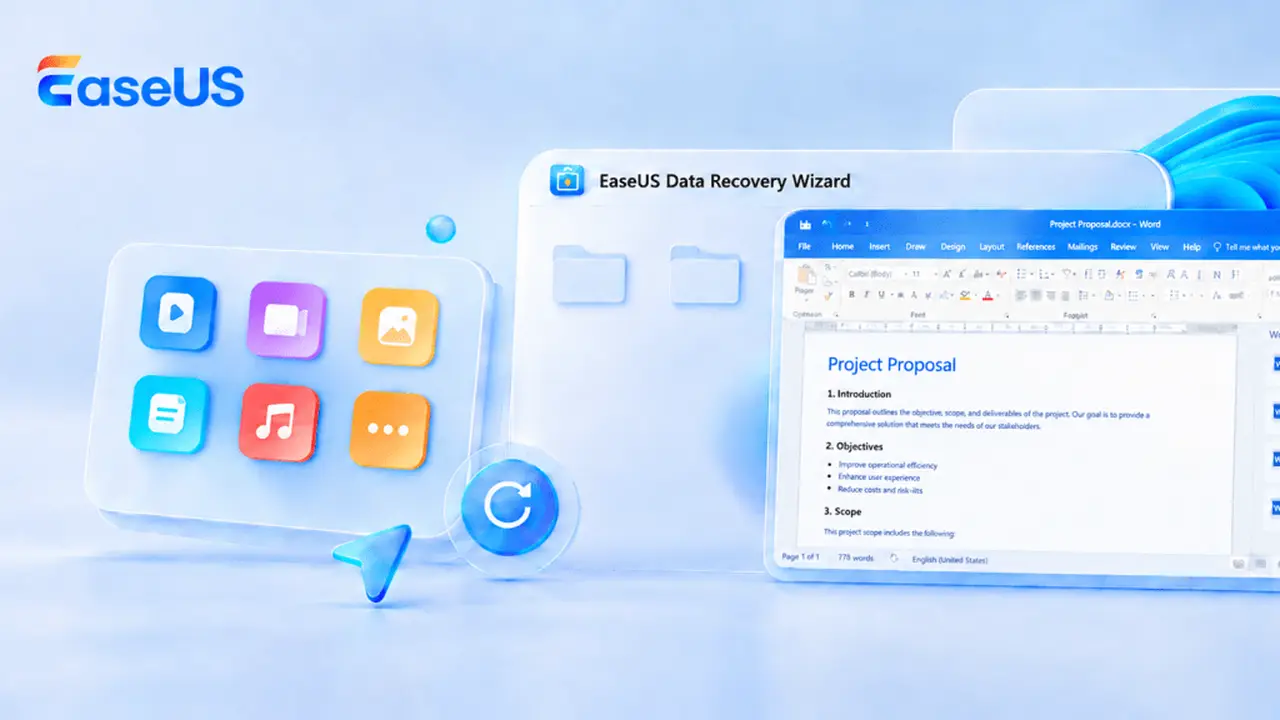
هنگام بسته شدن ناگهانی نرمافزار Microsoft Word به دلیل کرش سیستم یا خطای صفحه آبی (BSOD)، اسناد ذخیرهنشده لزوماً برای همیشه از دست نمیروند. سیستمعامل و خود نرمافزار Word معمولاً نسخههای موقتی از فایلها را ذخیره میکنند که با استفاده از ابزارهای داخلی یا نرمافزارهای تخصصی بازیابی اطلاعات قابل بازگردانی هستند.
روش اول: استفاده از ابزارهای داخلی Microsoft Word
اولین و ایمنترین قدم، استفاده از قابلیتهای خود نرمافزار Word است. پس از اجرای مجدد برنامه پس از کرش، معمولاً پنل Document Recovery در کنار صفحه ظاهر میشود که به شما امکان میدهد سند ذخیرهنشده را انتخاب و بلافاصله ذخیره کنید.
در صورتی که این پنل ظاهر نشد، میتوانید یک سند خالی باز کرده و از مسیر File > Info > Manage Document > Recover Unsaved Documents، فایلهای موقت را جستوجو کنید. این فایلهای موقت با پسوندهای .asd یا .tmp معمولاً در مسیرهای سیستمی پنهان مانند C:\Users\Your_username\AppData\Local\Microsoft\Office\UnsavedFiles ذخیره میشوند و باید در سریعترین زمان ممکن بازیابی شوند، زیرا با ایجاد فایلهای جدید احتمال پاک شدن یا بازنویسی آنها وجود دارد.
روش دوم: استفاده از نرمافزار EaseUS Data Recovery Wizard
اگر ابزارهای داخلی Word موفق به یافتن فایل نشدند، نرمافزارهای بازیابی اطلاعات مانند EaseUS Data Recovery Wizard میتوانند درایو شما را برای یافتن فایلهای موقت یا حذفشده اسکن کنند. این نرمافزار در نسخه رایگان خود امکان بازیابی تا سقف ۲ گیگابایت داده را با قابلیت پیشنمایش فایلها پیش از بازیابی نهایی فراهم میکند.
برای این کار، پس از اجرای نرمافزار، درایو یا پوشهای را که سند در آن ذخیره شده بود انتخاب کرده و گزینه Scan را بزنید. پس از اتمام اسکن، از منوی سمت چپ وارد بخش Documents شده، فایل مورد نظر خود را پیدا کرده و پس از مشاهده پیشنمایش، روی گزینه Recover کلیک کنید.
نکات حیاتی برای جلوگیری از نابودی دائمی اطلاعات
یک قاعده بسیار مهم در بازیابی اطلاعات این است که هرگز نرمافزار بازیابی را روی همان درایو یا پارتیشنی که فایل شما در آن گم شده است نصب نکنید؛ چرا که این کار ریسک بازنویسی (Overwrite) سکتورهای حامل اطلاعات قبلی را به همراه دارد. همچنین توصیه میشود فایلهای بازیابیشده را روی یک درایو مجزا یا فضای ابری مانند OneDrive یا Dropbox ذخیره کنید تا از سلامت آنها اطمینان حاصل شود.