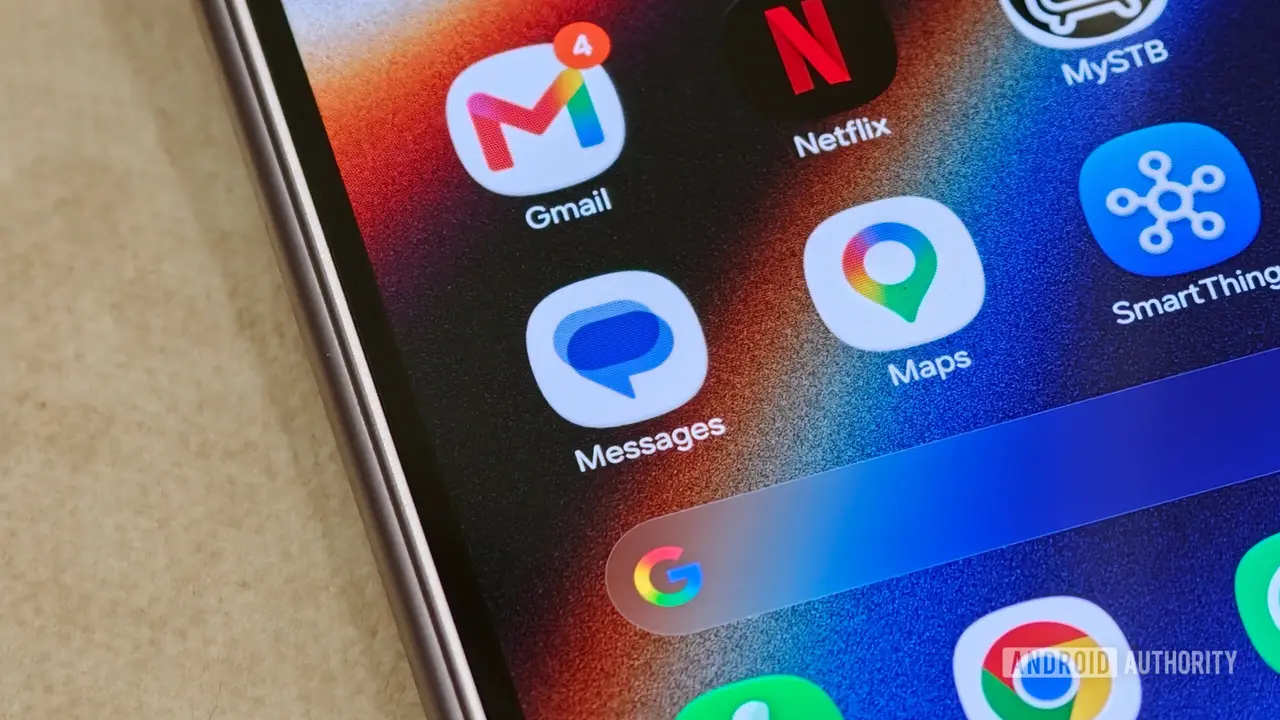
گوگل در ماههای گذشته با جدیت تمام در حال اضافه کردن هوش مصنوعی جمینای (Gemini) به تمامی سرویسها و اپلیکیشنهای خود از جمله جیمیل، کروم، گوگل درایو و حالا گوگل مسیجز (Google Messages) بوده است. این اقدام اگرچه برای برخی کاربران کاربردی است، اما بسیاری دیگر از حضور ناخواسته این دستیار هوشمند در فضای شخصی پیامهای خود ناراضی هستند.
خوشبختانه گوگل گزینهای را برای پنهان کردن دکمه میانبر جمینای در نظر گرفته است تا حداقل ظاهر خلوتتری در برنامه داشته باشید. در ادامه روش غیرفعال کردن این دکمه را آموزش میدهیم.
چگونه دکمه Gemini را در گوگل مسیجز مخفی کنیم؟
دکمه میانبر جمینای معمولاً درست بالای آیکون شروع چت جدید (Start chat) شناور است. برای حذف این دکمه مراحل زیر را دنبال کنید:
- اپلیکیشن Google Messages را باز کنید.
- روی تصویر پروفایل خود در گوشه بالا سمت راست ضربه بزنید تا منوی حساب کاربری باز شود.
- گزینه Messages settings (تنظیمات پیامرسان) و سپس General (عمومی) را انتخاب کنید. (اگر گوشی شما تکسیمکارت است، نیازی به زدن دکمه General نیست و مستقیم وارد تنظیمات میشوید).
- روی گزینه Gemini in Messages ضربه بزنید.
- کلید مقابل گزینه Show Gemini button (نمایش دکمه جمینای) را خاموش کنید.
با بازگشت به صفحه اصلی گوگل مسیجز، خواهید دید که دکمه میانبر جمینای ناپدید شده است.
محدودیتهای این روش
نکته مهمی که باید به آن توجه داشته باشید این است که روش فوق، قابلیتهای جمینای را به طور کامل از گوگل مسیجز حذف نمیکند. با خاموش کردن این گزینه، تنها دکمه شناور روی صفحه مخفی میشود؛ اما اگر روی دکمه Start chat ضربه بزنید، همچنان نام Gemini را در بالای لیست مخاطبان خود مشاهده خواهید کرد، حتی اگر دسترسی به مخاطبان را به آن نداده باشید.
این سیاست گوگل در عدم امکان غیرفعالسازی کامل هوش مصنوعی، در سایر سرویسهای این شرکت مانند موتور جستجوی گوگل نیز دیده میشود و انتقاداتی را از سوی کاربران به همراه داشته است.