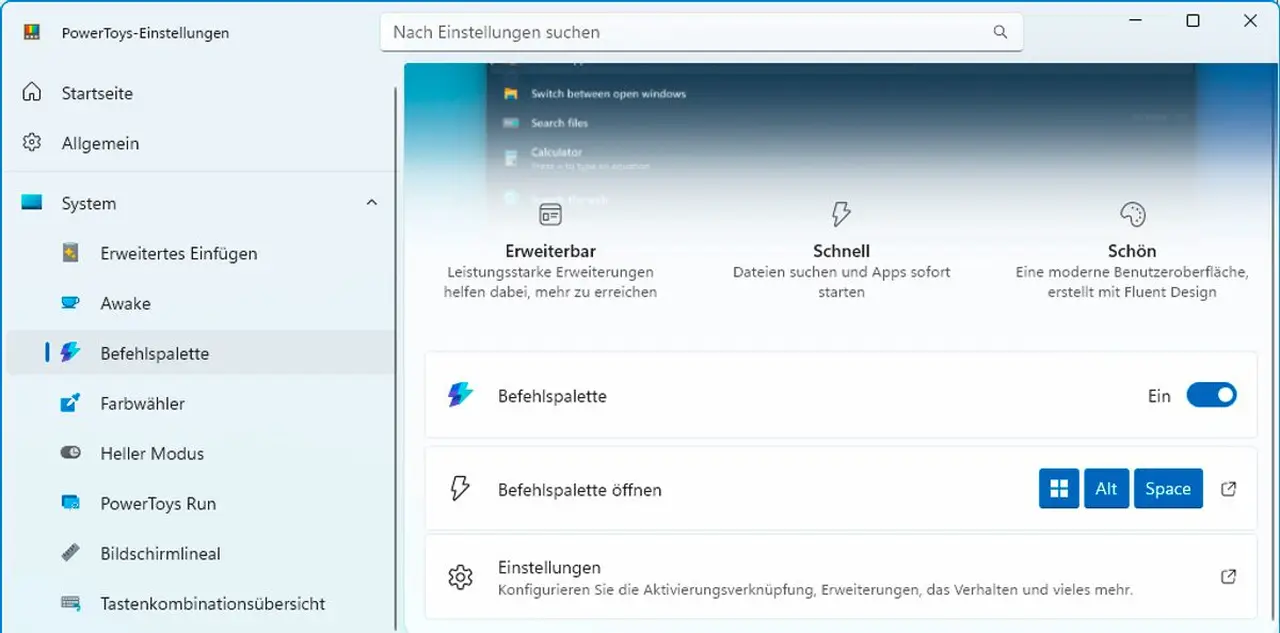
ابزار رایگان Command Palette (پالت فرمان) که بخشی از مجموعه کاربردی PowerToys مایکروسافت برای ویندوز است، به عنوان یک ابزار همهکاره برای جایگزینی و ادغام چندین قابلیت جستجوی پیشفرض سیستمعامل عمل میکند. این ابزار به کاربران اجازه میدهد تا فرآیندهایی مانند اجرای دستورات، جستجوی تنظیمات، ناوبری در رجیستری و حتی نصب نرمافزارها را از طریق یک نوار فرمان واحد و یکپارچه انجام دهند.
نحوه نصب و راهاندازی Command Palette
برای استفاده از این قابلیت، سادهترین راه نصب مجموعه PowerToys از طریق فروشگاه مایکروسافت (Microsoft Store) است. پس از نصب و اجرای نرمافزار، از منوی سمت چپ وارد بخش System شده و روی گزینه Command Palette کلیک کنید. پس از تایید تنظیمات پیشفرض، میتوانید در هر زمان با فشردن کلیدهای ترکیبی Windows + Alt + Space به این نوار فرمان دسترسی پیدا کنید. این کلید میانبر در بخش تنظیمات برنامه قابل شخصیسازی است.
قابلیتها و دستورهای کاربردی نوار فرمان PowerToys
پس از باز کردن نوار فرمان، با استفاده از نمادهای خاص میتوانید کارهای مختلفی را انجام دهید:
اجرای دستورات سیستم: با تایپ نماد > (بزرگتر از)، خط فرمان باز میشود و میتوانید دستوراتی مانند ping را تایپ کرده و با کلیک روی Run اجرا کنید.
مدیریت و نصب برنامهها با Winget: با تایپ عبارت winget در کادر ورودی و انتخاب گزینه Search for apps with Winget، میتوانید نام نرمافزار مورد نظر خود (مانند vlc) را جستجو کرده و مستقیماً از همانجا نصب کنید.
جستجوی سریع تنظیمات ویندوز: با تایپ نماد $ (دلار) و در ادامه نام تنظیمات مورد نظر (مانند keyboard)، مستقیماً به بخش مربوطه در تنظیمات ویندوز هدایت میشوید.
دسترسی مستقیم به مسیرهای رجیستری: با تایپ نماد : (دو نقطه) و وارد کردن مسیر پوشه رجیستری (مانند HKEY_Local_Machine\Software\Microsoft)، ابزار Registry Editor مستقیماً در همان مسیر باز میشود.
جستجوی مستقیم در وب: با تایپ علامت سوال دوگانه ?? و عبارت مورد نظر، مرورگر پیشفرض سیستم باز شده و نتیجه را در موتور جستجوی دلخواه شما نمایش میدهد.