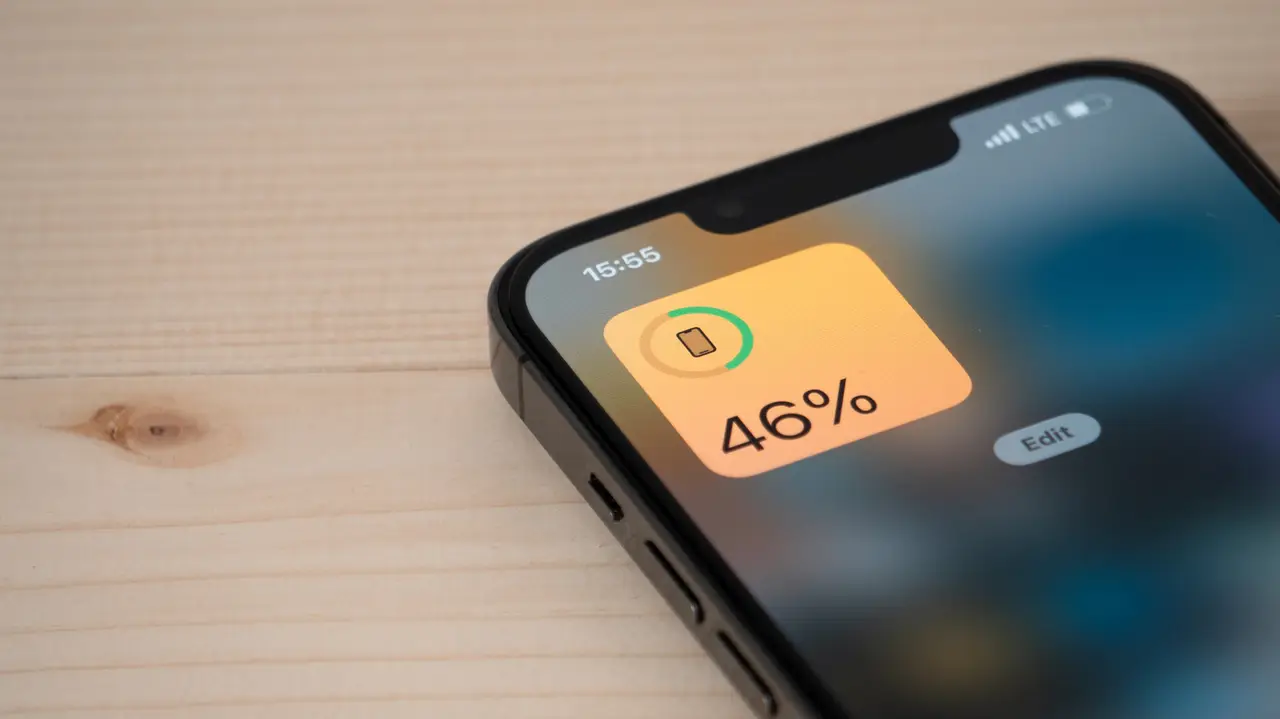
سیستمعامل iOS ابزارهای پیشفرضی دارد که به کاربران آیفون اجازه میدهد میزان مصرف باتری توسط برنامههای مختلف را بهدقت رصد کنند. اگرچه شرکت Apple باتری آیفون را برای یک روز کامل طراحی کرده است، اما نحوه استفاده از برنامهها و فعالیتهای پسزمینه آنها میتواند شارژ گوشی را بسیار سریعتر از حد معمول خالی کند. با شناسایی این برنامهها و تغییر چند تنظیم ساده، میتوان عمر باتری دستگاه را افزایش داد.
چگونه برنامههای پرمصرف را در آیفون پیدا کنیم؟
برای مشاهده گزارش مصرف باتری، ابتدا به بخش Settings (تنظیمات) آیفون رفته و روی گزینه Battery ضربه بزنید. در این بخش نمودار دقیقی از نحوه مصرف باتری نمایش داده میشود. با انتخاب گزینه View All Battery Usage، فهرست کاملی از برنامهها به ترتیب میزان مصرف باتری ظاهر میشود. این قابلیت کاربردی از نسخه iOS 8 به بعد در دسترس کاربران قرار دارد.
در این فهرست، برنامههایی که بیشترین سهم را در خالی شدن باتری داشتهاند در صدر قرار میگیرند. در کنار هر برنامه، دو شاخص On Screen (مدتزمان استفاده فعال روی صفحه) و Background (فعالیت در پسزمینه) دیده میشود. برنامههایی مانند Weather یا Google Maps و همچنین سرویسهای استریم موسیقی مثل Spotify و Apple Music معمولاً حتی در زمان خاموش بودن صفحه نمایش نیز در پسزمینه فعال میمانند و منابع گوشی را مصرف میکنند.
روشهای کاهش مصرف باتری و بهینهسازی تنظیمات
برای بهبود شارژدهی آیفون، علاوه بر کاهش زمان استفاده از برنامههای سنگین مانند TikTok، Instagram یا بازیهای گرافیکی، تغییر تنظیمات زیر بسیار مؤثر است:
غیرفعال کردن Background App Refresh: این قابلیت به برنامهها اجازه میدهد محتوای خود را در پسزمینه بهروزرسانی کنند. برای غیرفعال کردن آن به مسیر Settings > General > Background App Refresh بروید. شما میتوانید این ویژگی را به طور کامل یا فقط برای برنامههای غیرضروری خاموش کنید.
مدیریت دسترسی به موقعیت مکانی (GPS): استفاده مداوم از جیپیاس مصرف باتری را بهشدت افزایش میدهد. در مسیر Settings > Privacy & Security > Location Services، دسترسی برنامههای غیرضروری به موقعیت مکانی را قطع کنید یا آن را روی حالت While Using the App (فقط هنگام استفاده از برنامه) قرار دهید. توجه داشته باشید که سرویس موقعیت مکانی را به طور کامل غیرفعال نکنید تا عملکرد قابلیتهای حیاتی مانند Find My مختل نشود.
بررسی سلامت باتری (Battery Health): در نهایت، اگر باتری گوشی شما فرسوده شده باشد، تغییر تنظیمات نرمافزاری کمک چندانی نخواهد کرد. وضعیت سلامت باتری را در بخش Battery Health بررسی کنید؛ در صورت افت شدید سلامت باتری، تعویض سختافزاری آن بهترین راهکار خواهد بود.