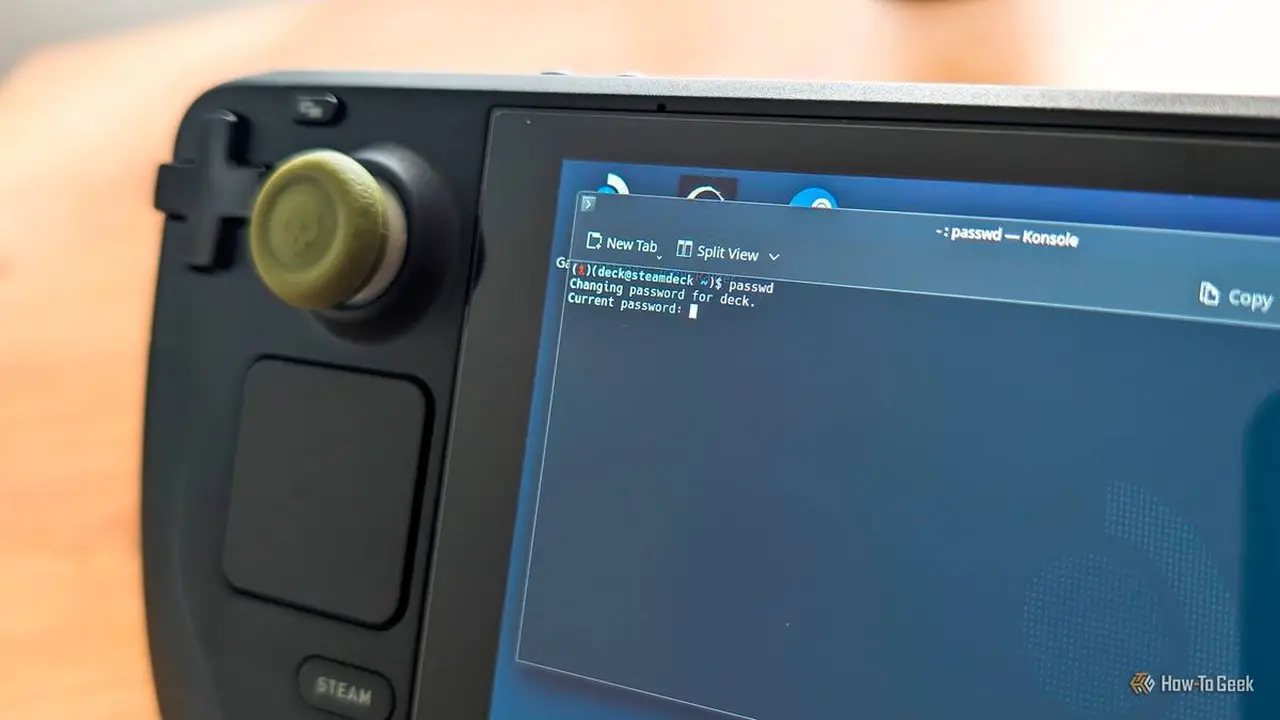
فراموش کردن رمز عبور sudo در کنسول دستی Steam Deck میتواند نگرانکننده باشد و بسیاری از کاربران تصور میکنند برای حل این مشکل باید دستگاه خود را ریست فکتوری کنند و تمام اطلاعات خود را از دست بدهند. با این حال، روشی ساده وجود دارد که به شما اجازه میدهد بدون پاک شدن هیچگونه دادهای، رمز عبور sudo را در کمتر از پنج دقیقه بازیابی و تغییر دهید.
پیشنیازها و آمادهسازی کیبورد
برای انجام این کار، تنها به یک کیبورد سیمدار (یا کیبورد بیسیم مجهز به دانگل و داک USB) نیاز دارید. توصیه میشود از کیبوردی استفاده کنید که کلیدهای ردیف Function (کلیدهای F1 تا F12) مجزا داشته باشد. اگر کلیدهای F کیبورد شما به صورت پیشفرض به عنوان کنترلکننده رسانه (مانند تغییر صدا یا نور صفحه) در SteamOS شناسایی شوند، ممکن است در مراحل کار با مشکل مواجه شوید. برای تست این موضوع، میتوانید در حالت Desktop Mode کلید F11 را در مرورگر فایرفاکس فشار دهید؛ اگر مرورگر تمامصفحه شد، کیبورد شما مناسب است.
مراحل گامبهگام تغییر رمز عبور sudo
ابتدا Steam Deck خود را کاملاً خاموش کنید. سپس کلید دسترسی سریع (دکمه سه نقطه) را نگه داشته و همزمان دکمه پاور (Power) را فشار دهید. پس از شنیدن صدای بوق، منوی بوت SteamOS ظاهر میشود. با کلید جهتنمای پایین روی گزینه سوم رفته و کلید Enter را بزنید.
در صفحه انتخاب سیستمعامل (Select Operating System)، روی گزینه اول (SteamOS) بمانید و کلید E را روی کیبورد فشار دهید. در صفحه بعدی که منوی GRUB نام دارد، با کلید جهتنمای پایین به ابتدای خطی بروید که با عبارت steamenv_boot شروع میشود. سپس کلید End را بزنید تا نشانگر به انتهای این خط منتقل شود. یک بار کلید Space (فاصله) را فشار دهید و عبارت systemd.debug_shell را تایپ کنید. در نهایت کلیدهای ترکیبی Ctrl + X را فشار دهید تا دستگاه ریبوت شود.
پس از حدود یک دقیقه، دستگاه در حالت Game Mode بوت میشود. در این مرحله، کلیدهای ترکیبی Ctrl + Alt + F9 را فشار دهید تا صفحه ترمینال (Terminal) باز شود. عبارت passwd deck را تایپ کرده و Enter را بزنید. اکنون رمز عبور جدید خود را وارد و تایید کنید. پس از اتمام کار، کلیدهای Ctrl + Alt + F1 را فشار دهید تا به حالت Game Mode بازگردید (اگر کلید Ctrl سمت چپ کار نکرد، از Ctrl سمت راست استفاده کنید). در نهایت، یک بار دستگاه را خاموش و روشن کنید تا همه چیز به حالت عادی بازگردد.