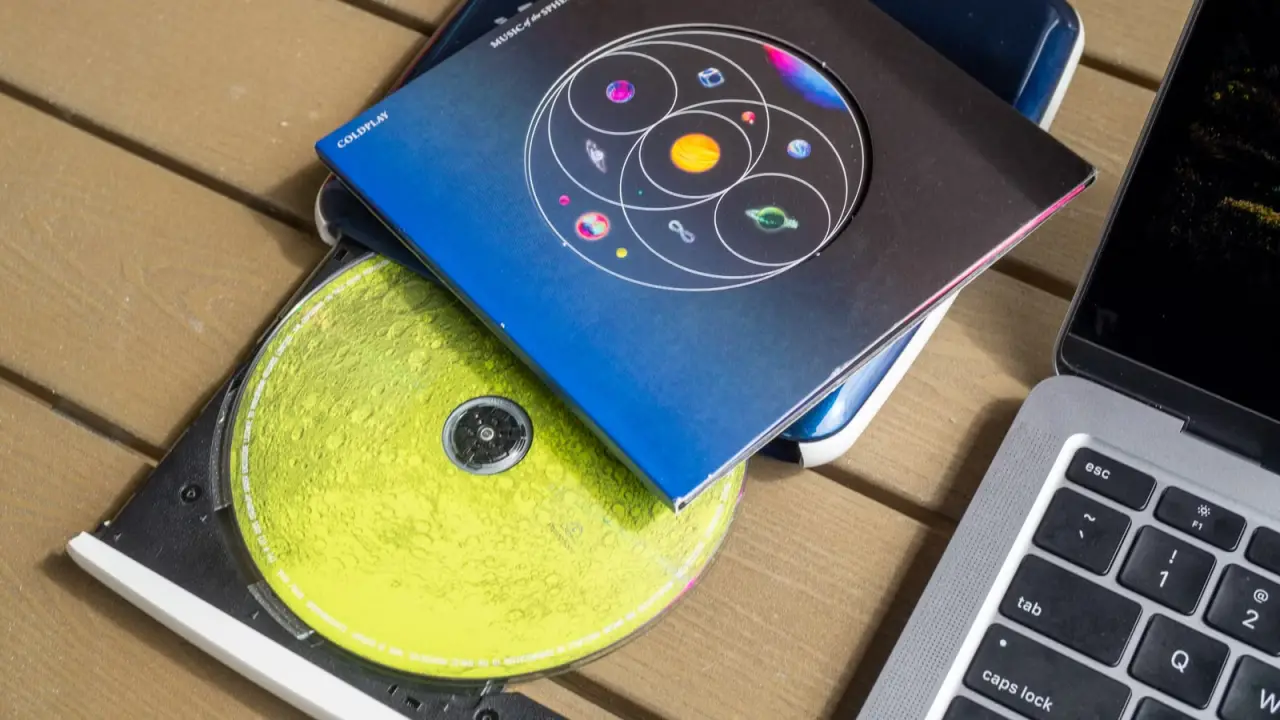
بسیاری از بازیهای خاطرهانگیز کامپیوتری که بین سالهای ۱۹۹۵ تا ۲۰۰۵ عرضه شدهاند، برای اجرا و تایید اصالت به دیسک فیزیکی نیاز دارند. با این حال، کیسها و لپتاپهای مدرن امروزی فاقد درایو نوری (CD/DVD Drive) هستند. برای حل این مشکل سختافزاری و نرمافزاری، راهکارهای مشخصی وجود دارد که امکان اجرای مجدد این آثار قدیمی را روی سیستمهای مجهز به Windows 10 و Windows 11 فراهم میکند.
حل مشکل سختافزاری و بررسی سلامت دیسک
نخستین قدم، دسترسی به یک درایو نوری است. سادهترین راه، خرید یک درایو خارجی USB DVD-RW است که با Windows 10 و Windows 11 سازگاری کامل دارد و به صورت Plug-and-Play کار میکند. روش دیگر، استفاده از درایوهای داخلی قدیمی (IDE) است که البته اتصال آنها به مادربوردهای جدید به دلیل تفاوت درگاهها با SATA، نیازمند مبدلهای برقدار IDE-to-USB است و فرآیند پیچیدهای دارد.
پیش از شروع، حتماً سطح دیسک را زیر نور قوی بررسی کنید تا دچار «پوسیدگی دیسک» (Disc Rot) یا سوراخهای ریز میکروسکوپی در لایه آلومینیومی نشده باشد؛ زیرا در صورت وجود این سوراخها، اطلاعات آن بخش برای همیشه از دست رفته است و درایو در خواندن فایلها ناموفق خواهد بود.
تهیه فایل ایمیج (ISO) از بازی
اگرچه این مرحله اختیاری است، اما برای جلوگیری از استهلاک دیسک فیزیکی و درایو نوری، تهیه یک نسخه دیجیتال یا ایمیج (ISO) توصیه میشود. این کار علاوه بر آرشیو ایمن بازی، سرعت بارگذاری را به لطف حافظههای SSD به شدت افزایش میدهد. برای این کار میتوانید از نرمافزارهایی مانند ImgBurn یا ابزار متنباز InfraRecorder استفاده کنید.
هنگام ایمیج گرفتن، سرعت خواندن درایو را روی پایینترین حالت ممکن تنظیم کنید تا خطاهای خواندن به حداقل برسد. همچنین برای بازیهایی که علاوه بر دیتا دارای ترکهای صوتی مجزا هستند (Redbook audio)، باید خروجی را به جای ISO معمولی، در قالب فرمت دوگانه BIN/CUE ذخیره کنید تا موسیقی بازی به درستی پخش شود.
اجرای بازی با قابلیت Compatibility Mode ویندوز
پس از آمادهسازی فایلها، نوبت به هماهنگکردن سیستمعامل مدرن با کدهای قدیمی میرسد. اولین و سادهترین راهکار، استفاده از قابلیت داخلی Compatibility Mode در ویندوز است. برای این کار کافی است روی فایل اجرایی (exe) بازی راستکلیک کرده، به بخش Properties و سپس تب Compatibility بروید. در این بخش میتوانید محیط سیستمعاملهای قدیمیتر مانند Windows 95 یا Windows XP را شبیهسازی کنید و تنظیمات مربوط به رزولوشنهای قدیمی یا دسترسیهای ادمین را فعال سازید تا بازی بدون مشکل اجرا شود.