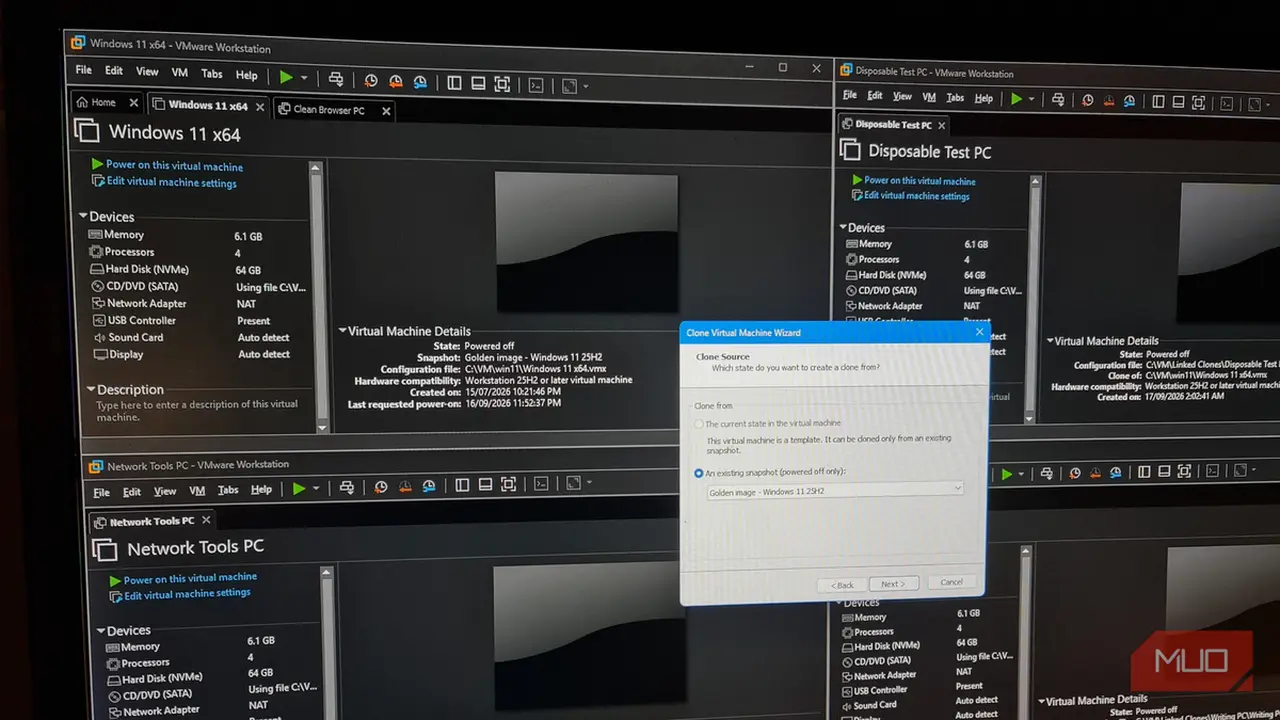
یک متخصص فناوری اطلاعات نشان داده است که چگونه میتوان با استفاده از قابلیت «کلونهای وابسته» (Linked Clones) در نرمافزار VMware Workstation، تنها با یکبار نصب و پیکربندی ویندوز ۱۱، چندین ماشین مجازی مستقل و سبک برای کاربردهای مختلف ایجاد کرد. این روش علاوه بر صرفهجویی زمان در نصبهای مکرر، حجم فضای دیسک مصرفی را برای پنج سیستمعامل مجازی از ۱۱۸ گیگابایت به حدود ۳۲ گیگابایت کاهش داده و بهبودی ۷۳ درصدی در مصرف حافظه ایجاد کرده است.
مفهوم کلون وابسته (Linked Clone) و نحوه کارکرد آن
در نرمافزارهای مجازیسازی مانند VMware، کلون وابسته به جای کپی کردن کامل فایلهای ماشین مجازی اصلی، از دادههای مشترک نسخه پایه یا همان «ایمیج طلایی» (Golden Image) استفاده میکند. تغییرات جدید هر ماشین مجازی در یک فایل مجزا به نام «دیسک دلتا» (Delta Disk) ذخیره میشود. به این ترتیب، یک کلون وابسته در ابتدای ساخت تنها حدود ۸ مگابایت فضا اشغال میکند و پس از اولین بوت، حجم آن به حدود ۵۸۰ مگابایت میرسد؛ در حالی که ساخت یک کلون کامل (Full Clone) به بیش از ۲۳ گیگابایت فضا نیاز دارد.
مراحل آمادهسازی نسخه پایه (Golden Image)
برای پیادهسازی این روش، ابتدا باید یک نسخه ویندوز کاملاً بهینه و بدون نقص آماده کرد، زیرا هرگونه ایراد در نسخه پایه به تمام کلونها منتقل میشود. مراحل آمادهسازی به شرح زیر است:
- نصب و بهروزرسانی سیستمعامل: نصب آخرین آپدیتهای ویندوز ۱۱ و ابزارهای ضروری مانند مرورگر، نرمافزار فشردهسازی و ویرایشگر متن.
- بهینهسازی فضا: غیرفعال کردن قابلیت Hibernation با دستور
powercfg /hibernate off، پاکسازی فایلهای سیستمی با ابزار DISM و در نهایت فشردهسازی (Compact) دیسک مجازی در تنظیمات VMware برای کاهش حجم فایل اصلی. - رفع محدودیت رمزنگاری و TPM: نرمافزار VMware اجازه ساخت کلون وابسته از ماشینهای مجازی رمزنگاریشده را نمیدهد. از آنجا که ویندوز ۱۱ به ماژول TPM مجازی (vTPM) نیاز دارد و این ماژول باعث رمزنگاری جزئی میشود، باید ابتدا وضعیت BitLocker بررسی و غیرفعال شده، سپس vTPM و رمزنگاری ماشین مجازی حذف شود.
- قفل کردن نسخه پایه: پس از خاموش کردن ماشین مجازی، یک Snapshot از آن تهیه شده و ماشین در حالت Template Mode قرار میگیرد تا از تغییرات ناخواسته در آینده جلوگیری شود.
راهاندازی و شخصیسازی کلونها
پس از آمادهسازی نسخه پایه، میتوان به تعداد نیاز کلون وابسته ایجاد کرد. این کلونها در ابتدا نام رایانه نسخه پایه را به ارث میبرند، بنابراین باید پس از اولین بوت، نام هر ماشین مجازی را با دستور Rename-Computer در پاورشل تغییر داد و سیستم را ریاستارت کرد. از این پس، هر کلون به عنوان یک سیستم مستقل عمل میکند و نرمافزارهای تخصصی (مانند ابزارهای تست شبکه یا برنامهنویسی) بدون تأثیر روی نسخه پایه یا سایر کلونها، روی دیسک دلتای همان ماشین نصب میشوند.