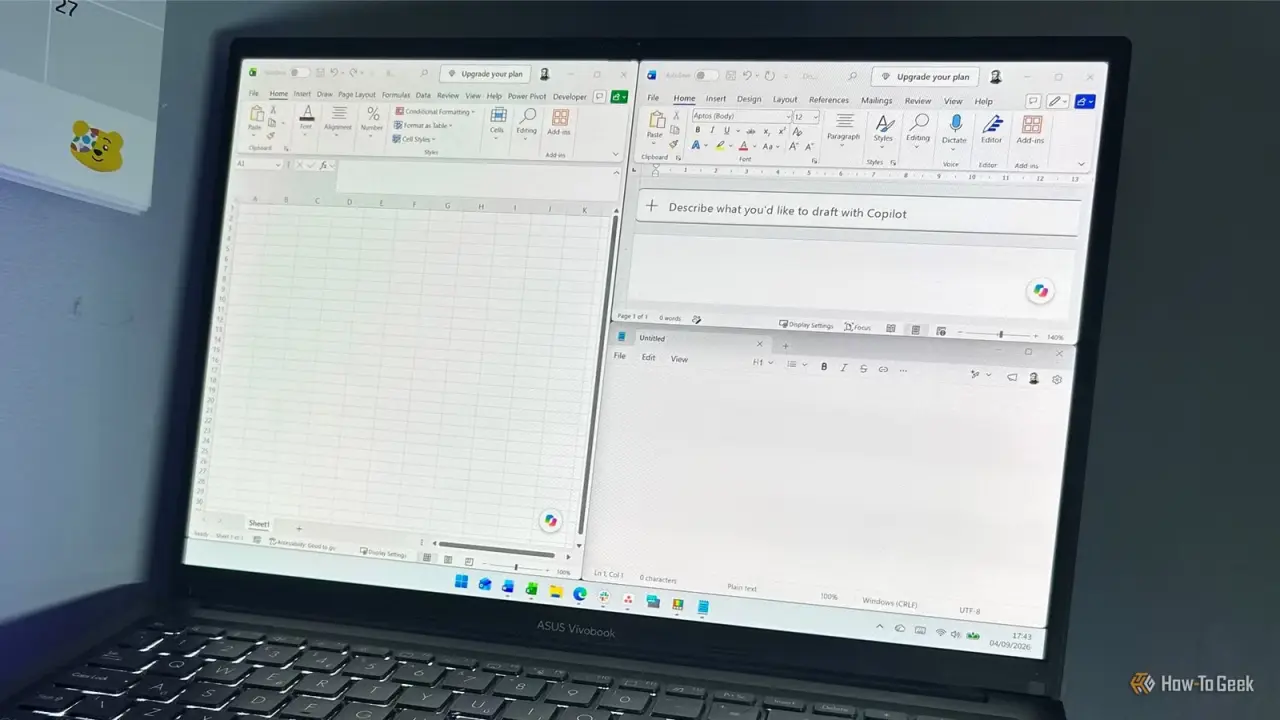
بسیاری از ما روز خود را با باز کردن برنامههای تکراری و صرف چند دقیقه وقت برای کشیدن، تغییر اندازه و مرتب کردن آنها روی مانیتور خود آغاز میکنیم. این چیدمان معمولاً تا پایان روز به هم میریزد و مجبور میشویم دوباره آنها را به صورت دستی مرتب کنیم. خوشبختانه مایکروسافت ابزار بسیار کاربردی و سادهای به نام Workspaces را در مجموعه PowerToys ارائه کرده است که این مشکل را برای همیشه حل میکند.
ابزار Workspaces چیست و چه تفاوتی با FancyZones دارد؟
ابزار Workspaces به شما اجازه میدهد مجموعهای از برنامهها را همراه با موقعیت دقیق پنجرههایشان ذخیره کنید. هنگامی که این محیط کاری را اجرا میکنید، PowerToys تمام آن برنامهها را باز کرده و در جای مشخصشده قرار میدهد.
برخی کاربران ممکن است این ابزار را با FancyZones اشتباه بگیرند. ابزار FancyZones به شما امکان میدهد مناطق مشخصی را روی صفحه برای قرارگیری پنجرهها تعریف کنید، اما Workspaces فراتر از آن عمل کرده و دقیقاً به خاطر میسپارد که کدام برنامه باید در کدام بخش قرار گیرد. برای استفاده از Workspaces نیازی به فعال بودن FancyZones ندارید.
چگونه کار با Workspaces را شروع کنیم؟
راهاندازی این ابزار بسیار ساده است و کمتر از یک دقیقه زمان میبرد. ابتدا باید مجموعه ابزار رایگان PowerToys را از مایکروسافت استور (Microsoft Store) دانلود و نصب کنید. سپس مراحل زیر را دنبال کنید:
۱. در بخش System Tray (کنار ساعت ویندوز)، روی آیکون PowerToys راستکلیک کنید.
۲. مطمئن شوید که گزینه Workspaces فعال (On) است.
۳. وارد بخش Windowing & Layouts شده و گزینه Workspaces را انتخاب کنید، سپس روی Open editor کلیک کنید.
ساخت و ذخیره یک چیدمان جدید
برای ساخت یک محیط کاری جدید، ابتدا برنامههای مورد نظر خود را باز کرده و آنها را دقیقاً به همان شکلی که میخواهید روی صفحه (یا مانیتورهای مختلف) بچینید. سپس در پنجره Workspaces Editor روی گزینه Create Workspace کلیک کنید.
پس از اطمینان از چیدمان درست، روی گزینه Capture کلیک کرده و نامی برای آن انتخاب کنید. در این بخش دو گزینه کاربردی دیگر نیز وجود دارد:
Create desktop shortcut: یک میانبر روی دسکتاپ ایجاد میکند تا بدون نیاز به باز کردن PowerToys، تنها با دو بار کلیک، چیدمان خود را اجرا کنید.
Move existing windows: اگر برخی از برنامهها از قبل باز باشند، به جای باز کردن پنجره جدید، همان پنجرههای باز را به موقعیت ذخیرهشده منتقل میکند.
امکانات پیشرفته برای شخصیسازی بیشتر
ابزار Workspaces قابلیتهای پیشرفتهتری نیز دارد. شما میتوانید از منوی کشویی هر برنامه در ویرایشگر، گزینه Launch as Admin را فعال کنید تا برنامه با دسترسی ادمین اجرا شود. همچنین امکان اضافه کردن آرگومانهای خط فرمان (CLI arguments) وجود دارد؛ به عنوان مثال، میتوانید تنظیم کنید که مرورگر Edge با یک وبسایت خاص باز شود یا برنامه Excel یک فایل کاری مشخص را مستقیماً اجرا کند.
بزرگترین مزیت این ابزار، نقش آن به عنوان یک «دکمه بازنشانی» (Reset Button) است. در طول روز میتوانید پنجرهها را جابهجا کنید، اندازه آنها را تغییر دهید یا حتی ببندید؛ هر زمان که چیدمان به هم ریخت، کافی است میانبر دسکتاپ را اجرا کنید تا همه چیز به حالت منظم اولیه بازگردد.