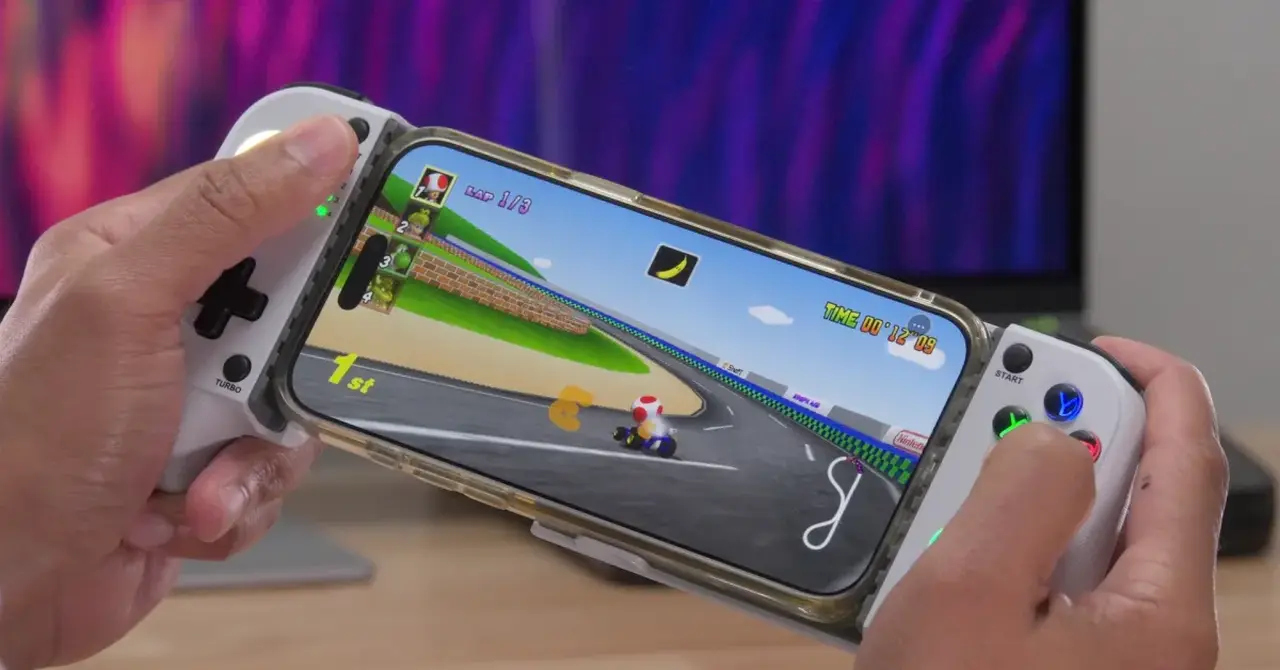
علاقهمندان به بازی کلاسیک Mario Kart 64 پیش از این برای اجرای این بازی روی آیفون به شبیهسازهایی مانند Delta متکی بودند. اگرچه این روش کارآمد است، اما اکنون به لطف پروژهای جدید، امکان اجرای بومی این بازی با رندرینگ Metal روی سیستمعامل iOS فراهم شده است که تجربهای بسیار روانتر و باکیفیتتر را ارائه میدهد.
مزایای اجرای بومی نسبت به شبیهساز
اجرای بومی Mario Kart 64 روی آیفون از طریق ابزار SpaghettiPad مزایای متعددی نسبت به شبیهسازها دارد. این روش امکان پشتیبانی از نسبت تصویر عریض (Widescreen)، نرخ فریم بالا تا ۱۲۰ فریم بر ثانیه، بافتهای گرافیکی با وضوح بالا (HD Textures) و عملکرد پایدارتر را فراهم میکند. به عنوان مثال، در پیست Luigi Raceway، نمایشگر بزرگ موجود در بازی در نسخه شبیهسازیشده با افت فریم شدید مواجه میشود، در حالی که در نسخه بومی با نرخ فریم بالا و کاملاً ثابت اجرا میشود.
این پروژه بر پایه سه بخش توسعه یافته است: کتابخانه Libultraship که بازنویسی SDK اصلی نینتندو ۶۴ برای سختافزارهای مدرن است؛ SpaghettiKart که پورت منبعباز نسخه کامپیوتر بازی است؛ و در نهایت SpaghettiPad که توسط توسعهدهندهای به نام Chris Sotraidis به عنوان یک اپلیکیشن بومی آیفون با پشتیبانی از Metal و کنترلرهای بلوتوث بهینهسازی شده است.
مراحل نصب و راهاندازی SpaghettiPad روی آیفون
برای نصب این بازی به صورت بومی، باید از روش سایدلود (Sideload) با استفاده از ابزارهای SideStore و iloader استفاده کنید. مراحل انجام این کار به شرح زیر است:
بخش اول: نصب SideStore
۱. برنامه iloader را از گیتهاب دانلود کرده و روی مک خود نصب کنید.
۲. آیفون خود را با کابل USB به مک متصل کرده و در صورت نیاز گزینه Trust را روی گوشی انتخاب کنید.
۳. برنامه iloader را اجرا کرده و پس از شناسایی آیفون، مشخصات Apple ID خود را وارد کنید تا وارد شوید.
۴. روی گزینه SideStore (Stable) کلیک کنید تا این فروشگاه روی آیفون شما نصب شود.
۵. در آیفون به مسیر Settings → General → VPN & Device Management رفته و پروفایل توسعهدهنده مربوطه را تایید (Trust) کنید.
۶. برنامه LocalDevVPN را از اپ استور آیفون دانلود و فعال کنید. این برنامه به SideStore اجازه میدهد تا بدون نیاز به کامپیوتر، مجوز اپلیکیشنها را در پسزمینه تمدید کند.
بخش دوم: نصب بازی و اعمال بافتهای HD
۱. فایل SpaghettiPad.ipa را از گیتهاب دانلود کنید.
۲. برنامه SideStore را باز کرده، به تب My Apps بروید، روی دکمه + ضربه بزنید و فایل IPA دانلود شده را نصب کنید.
۳. فایل رام بازی با نام دقیق Mario Kart 64 (USA).z64 را (که باید شخصاً از روی کارتریج خود تهیه کرده باشید) به پوشه SpaghettiPad در حافظه آیفون (On My iPhone → SpaghettiPad) منتقل کنید.
۴. برنامه SpaghettiPad را باز کرده و گزینه Rescan را بزنید تا بازی شناسایی و اجرا شود.
۵. برای فعالسازی گرافیک HD، فایل بسته بافتهای HD با پسوند .o2r را دانلود کرده و در مسیر On My iPhone → SpaghettiPad → mods قرار دهید. سپس از تنظیمات درون بازی (بخش Enhancements → Texture Packs) آن را فعال کرده و بازی را مجدداً راهاندازی کنید.