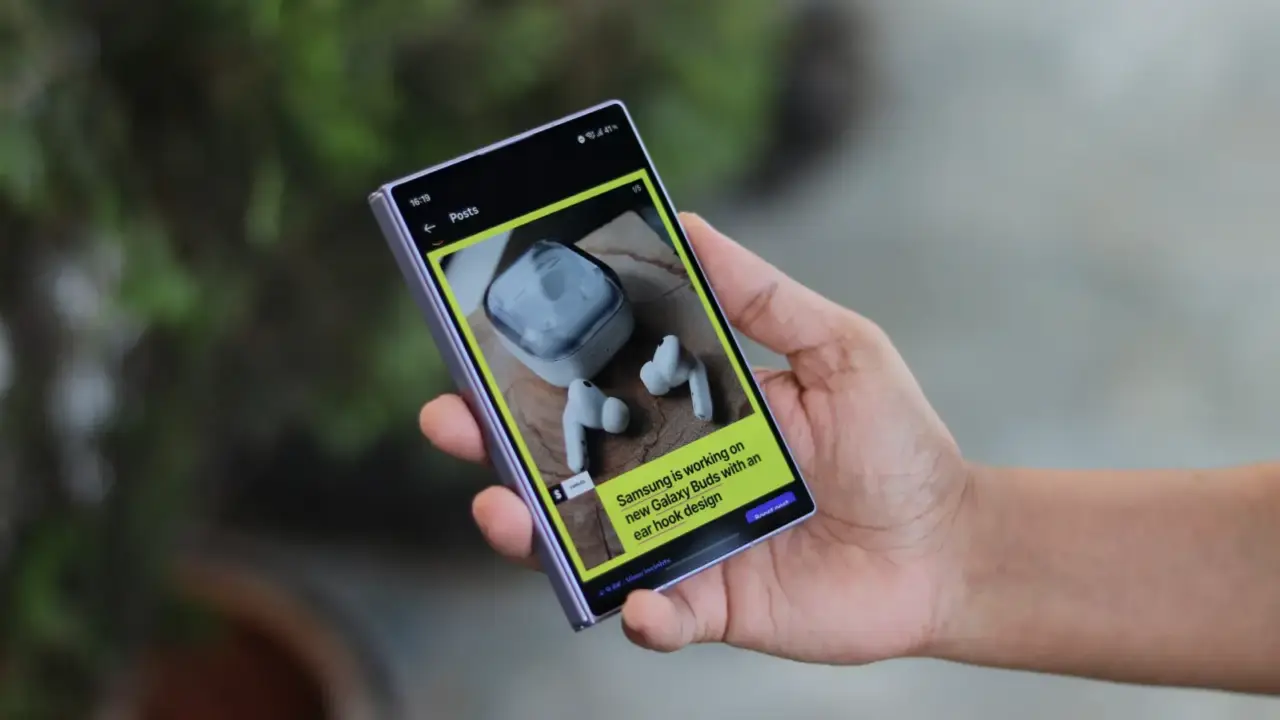
وقتی گوشی Galaxy Z Fold 8 را خریدم، مشتاق بودم ببینم برنامهها چگونه با نمایشگر کاور (cover display) جدید آن هماهنگ میشوند. Samsung در این مدل به سراغ ابعاد عریضتر و کوتاهتر رفته است و من نگران بودم که برخی برنامهها بهدرستی روی صفحه قرار نگیرند.
این نگرانیها زمانی رنگ واقعیت به خود گرفت که برای اولین بار برنامه Amazon Music را باز کردم. تصویر آلبوم آنقدر روی صفحه به سمت پایین کشیده شده بود که روی دکمههای زیرین خود افتاده بود.
در برنامه دیگری هنگام وارد کردن رمز یکبارمصرف (OTP یا one-time password) با مشکل مشابهی مواجه شدم. به محض ظاهر شدن صفحهکلید، فیلد ورود رمز از دید خارج شد و مجبور شدم کد را بدون دیدن صفحه وارد کنم.
کمکم داشتم تصور میکردم که نمایشگر بیرونی Fold 8 تا زمان بهروزرسانی برنامهها توسط توسعهدهندگان، همچنان مشکلساز باقی خواهد ماند؛ اما یکی از همکارانم گفت که چنین مشکلی را در دستگاه خود ندارد.
تنظیمات بزرگنمایی صفحه (screen zoom) را در Fold 8 بررسی کنید
مشخص شد که تنظیمات «چیدمان و بزرگنمایی صفحه» (Screen layout and zoom) که آیتمهای روی صفحه را کوچکتر یا بزرگتر میکند، عامل این اتفاق بوده است. این بخش ۵ سطح مختلف دارد و گوشی Fold 8 من روی حداکثر مقدار تنظیم شده بود. کاهش آن به یکی از دو سطح اول باعث شد برنامهها بهدرستی روی نمایشگر بیرونی قرار گیرند.
من اطلاعاتم را با استفاده از ابزار Smart Switch از یک Galaxy S26 Ultra منتقل کرده بودم. مشخص نیست که آیا Smart Switch باعث شده این تنظیم به حداکثر مقدار برسد یا خیر، اما گوشی Fold 8 همکارم که بدون انتقال اطلاعات از گوشی دیگری راهاندازی شده بود، بهصورت پیشفرض از سطح پایینتری استفاده میکرد.
همین موضوع باعث میشود اگر بهتازگی از یک گوشی Galaxy دیگر به Fold 8 مهاجرت کردهاید یا قصد خرید آن را دارید، بررسی این تنظیمات ارزشش را داشته باشد. در غیر این صورت ممکن است تصور کنید نسبت تصویر غیرمعمول نمایشگر کاور باعث عملکرد بد برنامهها شده است، در حالی که مشکل اصلی صرفاً مقیاسبندی نمایشگر (display scaling) است.
شما میتوانید گزینه Screen layout and zoom را در مسیر Settings > Display پیدا کنید. به یاد داشته باشید که این تنظیمات هم بر روی نمایشگر کاور و هم نمایشگر داخلی اعمال میشود و امکان تنظیم مجزای آن برای نمایشگر بیرونی وجود ندارد.
همچنین دو سطح اول ممکن است باعث شوند متنها و سایر عناصر روی نمایشگر کاور کمی کوچک به نظر برسند. خوشبختانه میتوانید با افزایش جداگانه اندازه فونت از مسیر Settings > Display > Font size and style و تنظیم اندازه آیکون برنامههای صفحه اصلی از مسیر Settings > Home screen این مسئله را جبران کنید.
چرا این خبر مهم است؟
تغییر ابعاد نمایشگر در گوشیهای تاشو جدید میتواند نحوه نمایش رابط کاربری برنامهها را مختل کند. آگاهی از تنظیمات مقیاسبندی صفحه به کاربران کمک میکند بدون انتظار برای آپدیت نرمافزاری از سوی توسعهدهندگان، مشکل بههمریختگی برنامهها را برطرف کنند. همچنین این گزارش نشان میدهد انتقال اطلاعات با ابزارهایی مانند Smart Switch ممکن است برخی تنظیمات بصری را به شکل غیرمنتظرهای تغییر دهد.