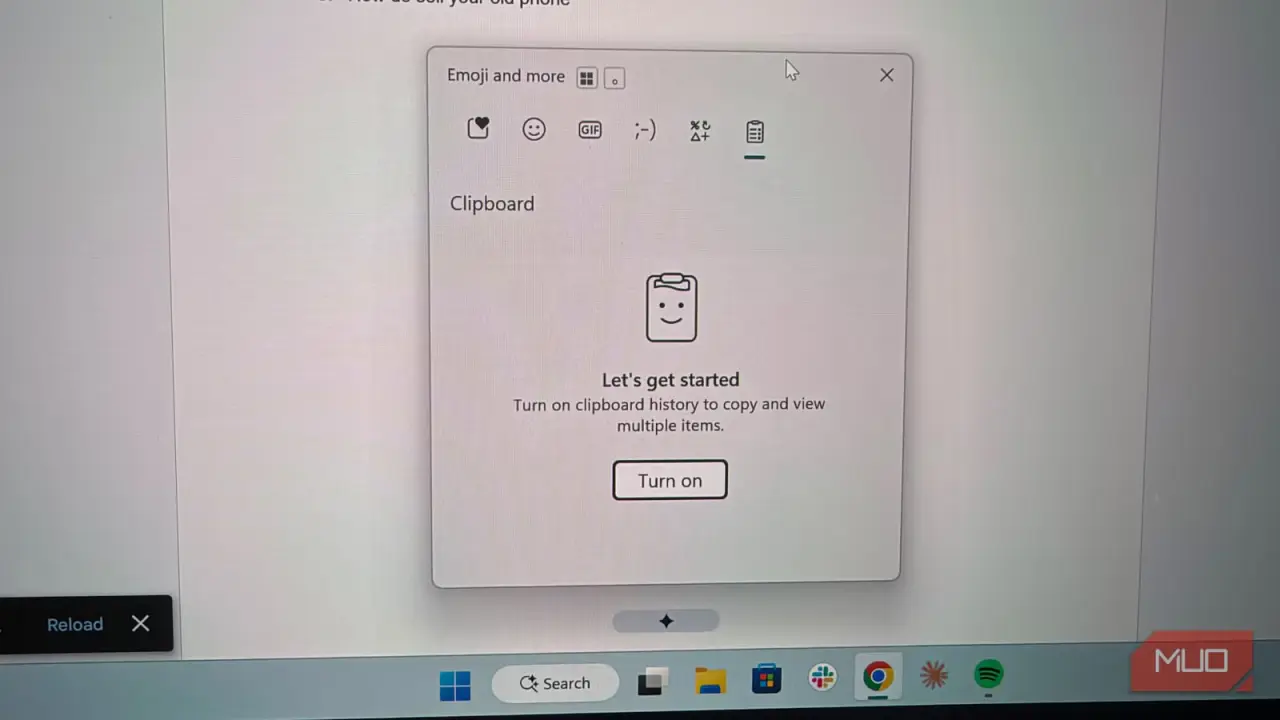
برای سالها، کاربران ویندوز به این سیستم عادت کرده بودند که کلیپبورد سیستمعامل تنها آخرین آیتم کپیشده را در خود نگه میدارد و به محض کپی کردن یک مورد جدید، مورد قبلی برای همیشه از بین میرود. اگرچه برنامههای جانبی متعددی برای مدیریت کلیپبورد وجود دارند، اما ویندوز اکنون به یک ابزار بومی و کارآمد به نام Clipboard History مجهز شده است که میتواند تا ۲۵ آیتم اخیر کپیشده را در خود ذخیره کند.
چگونه تاریخچه کلیپبورد ویندوز را فعال کنیم؟
قابلیت Clipboard History به طور پیشفرض در ویندوز غیرفعال است؛ زیرا ذخیره کردن تا ۲۵ آیتم (شامل متن و تصویر) ممکن است بخشی از حافظه سیستم را اشغال کند. برای فعالسازی این قابلیت، دو راه ساده وجود دارد:
۱. به مسیر Settings > System > Clipboard بروید و گزینه Clipboard history را روشن کنید.
۲. کلیدهای ترکیبی Windows + V را روی کیبورد فشار دهید. با این کار پنل کوچکی باز میشود که با کلیک روی گزینه فعالسازی (Turn on)، این قابلیت مستقیماً فعال خواهد شد.
پس از فعالسازی، در هر زمان و هر برنامهای با فشردن کلیدهای Windows + V میتوانید به تاریخچه موارد کپیشده خود دسترسی داشته باشید.
ویژگیهای کاربردی Clipboard History در ویندوز
این ابزار فراتر از یک ذخیرهساز ساده عمل میکند و امکانات مفیدی را در اختیار کاربران قرار میدهد:
سنجاق کردن (Pin) آیتمهای پرکاربرد: با کلیک روی آیکون سنجاق در کنار هر آیتم، میتوانید آن را ثابت نگه دارید. آیتمهای سنجاقشده با ریاستارت شدن کامپیوتر یا حتی پاک کردن کلی تاریخچه، حذف نخواهند شد.
چسباندن به صورت متن ساده (Paste as Plain Text): هنگام کپی کردن مطالب از وبسایتها که معمولاً فرمت و فونت خاصی دارند، میتوانید با استفاده از این قابلیت، متن را بدون هیچگونه فرمت اضافی در سند خود پیست کنید.
پاک کردن اطلاعات حساس: اگر رمز عبور یا اطلاعات حساسی را کپی کردهاید، میتوانید با کلیک روی سه نقطه کنار آن آیتم، آن را به صورت تکی حذف کنید یا با استفاده از دکمه Clear All کل تاریخچه را پاک کنید.
همگامسازی بین دستگاهها (Sync): در صورت فعال کردن گزینه همگامسازی در تنظیمات، تاریخچه کلیپبورد شما بین تمام دستگاههایی که به یک حساب کاربری مایکروسافت متصل هستند، به اشتراک گذاشته میشود. حتی اگر از برنامه Windows Phone Link استفاده کنید، این همگامسازی با گوشی اندرویدی شما نیز انجام خواهد شد.
نقاط ضعف و جایگزینهای پیشرفته
با وجود کاربردی بودن، ابزار بومی ویندوز محدودیتهایی نیز دارد. این پنل پس از هر بار انتخاب و چسباندن یک آیتم بسته میشود و قابلیت جستجو در میان آیتمها را ندارد. همچنین سقف ذخیرهسازی آن به ۲۵ آیتم محدود است.
اگر به ابزار پیشرفتهتری نیاز دارید، برنامههای رایگان و قدرتمندی مانند Ditto، ClipClip و CopyQ گزینههای جایگزین فوقالعادهای هستند که امکان ذخیرهسازی نامحدود، دستهبندی آیتمها و جستجوی پیشرفته را فراهم میکنند.