بر اساس نظرسنجی سال ۲۰۲۵ توسعهدهندگان Stack Overflow، حدود ۷۶ درصد از پاسخدهندگان به طور منظم از VS Code استفاده میکنند؛ آماری که این ابزار را با اختلاف زیاد نسبت به رقیب خود یعنی Visual Studio (با ۲۹ درصد سهم) در صدر محبوبترین محیطهای توسعه قرار میدهد. با این حال، گستردگی امکانات VS Code ممکن است در ابتدا برای برنامهنویسان تازهکار کمی گیجکننده باشد. یادگیری چند میانبر کیبورد ساده و کلیدی، یکی از بهترین روشها برای تسلط سریعتر بر این نرمافزار و افزایش سرعت کدنویسی است.
در سیستمعامل macOS، در بیشتر این میانبرها کلید Cmd جایگزین کلید Ctrl میشود، مگر در مواردی که خلاف آن ذکر شده باشد.
دسترسی سریع به دستورات با Ctrl + Shift + P
پالت دستورات (Command Palette) مهمترین بخش برای دسترسی به هزاران قابلیت در VS Code است. با فشردن این میانبر و تایپ کردن عبارت مورد نظر، میتوانید دستورات مختلف را فیلتر و اجرا کنید. این قابلیت به استانداردی در سایر محیطهای توسعه مانند Zed نیز تبدیل شده است.
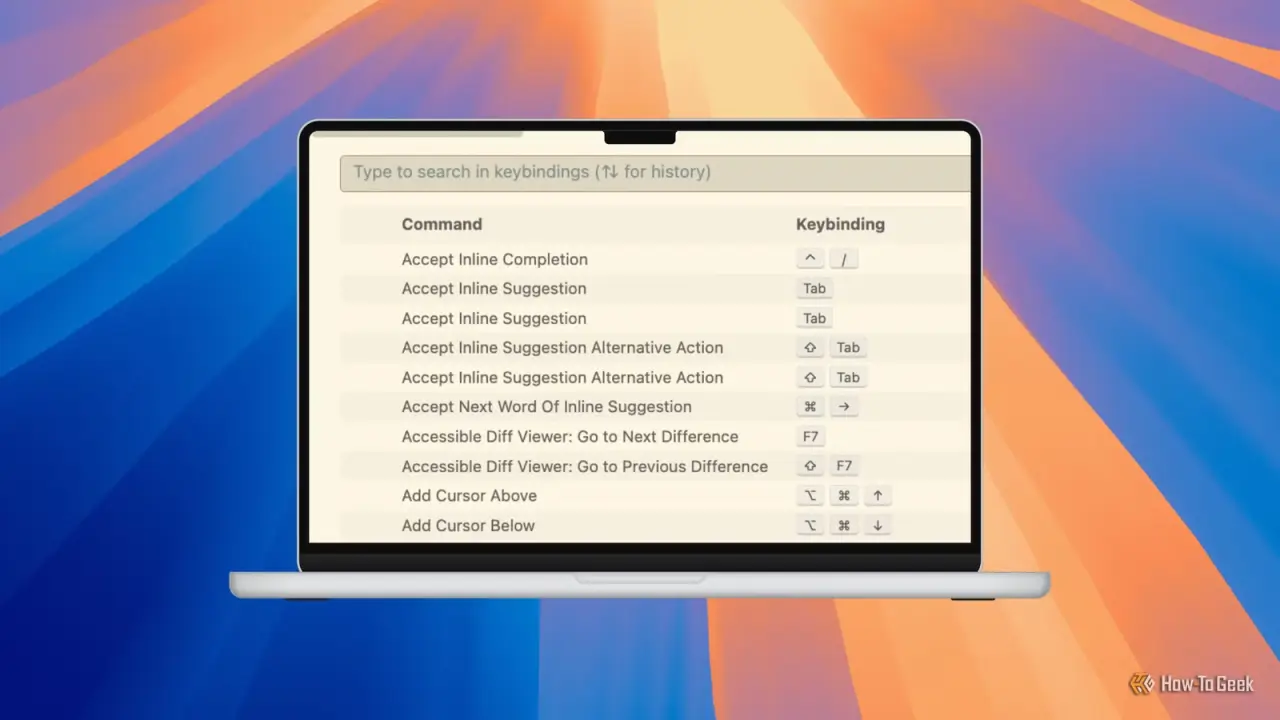
مشاهده لیست تمام میانبرها با Ctrl + K, Ctrl + S
به خاطر سپردن تمام میانبرهای کیبورد غیرممکن و غیرضروری است. با استفاده از این میانبر دو مرحلهای (نگه داشتن Ctrl و فشردن کلید K و سپس فشردن کلید S)، لیست کاملی از تمام دستورات و میانبرهای اختصاصیافته به آنها نمایش داده میشود که قابلیت جستوجو و فیلتر نیز دارد.
جستوجو و باز کردن سریع فایلها با Ctrl + P
اگرچه پنل اکسپلورر برای جابهجایی بین فایلها با ماوس مناسب است، اما با فشردن Ctrl + P میتوانید پالت Quick Open را باز کرده و نام فایل مورد نظر خود را جستوجو کنید. این ابزار فایلهای سیستمی یا وابستگیها مانند .git/ یا node_modules/ را نادیده میگیرد و فایلهای اخیراً بازشده را در اولویت قرار میدهد.
رفتن به محل تعریف متغیر یا تابع با F12
یکی از قابلیتهای هوشمند VS Code به عنوان یک IDE، درک ساختار کد است. با قرار دادن نشانگر روی نام یک متغیر، تابع یا کلاس و فشردن کلید F12، مستقیماً به محل تعریف اولیه آن هدایت میشوید؛ حتی اگر آن تعریف در فایل دیگری قرار داشته باشد.
جمع کردن یا باز کردن بخشهای کد با Ctrl + Shift + [ یا ]
برای تمرکز بهتر روی بخشهای خاصی از کدهای طولانی، میتوانید بخشهای دیگر (مانند توابع یا کلاسها) را به طور موقت جمع (Fold) کنید. در سیستمعامل macOS، معادل این میانبر کلیدهای Cmd + Alt + [ یا ] است.
باز و بسته کردن ترمینال داخلی با Ctrl + `
بسیاری از پروژهها نیاز به استفاده از خط فرمان دارند. با فشردن میانبر Ctrl + ` (کلید بکتیک) میتوانید بدون خروج از محیط ویرایشگر، ترمینال داخلی VS Code را باز یا بسته کنید. این میانبر در سیستمعامل macOS نیز دقیقاً به همین صورت و با کلید Ctrl کار میکند.