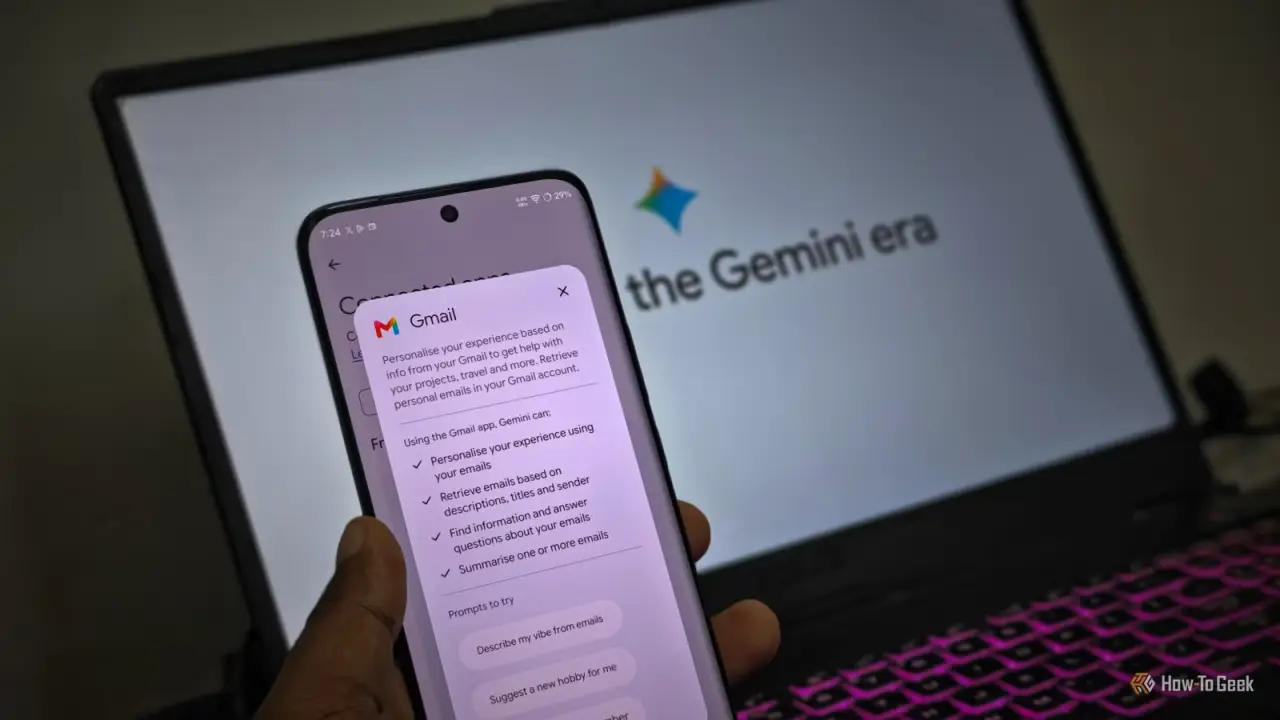
هوش مصنوعی Gemini گوگل با قابلیتی به نام Personal Intelligence میتواند به اطلاعات شخصی کاربران در سرویسهایی مانند Gmail، Google Drive و Docs دسترسی پیدا کند تا پاسخهای شخصیسازیشده ارائه دهد. با این حال، اگر نگران حریم خصوصی خود هستید و نمیخواهید این هوش مصنوعی محتوای ایمیلهای شما را اسکن کند، باید دو تنظیم مجزا و تا حدی پنهان را در حساب گوگل خود غیرفعال کنید.
غیرفعال کردن دسترسی Gemini به Google Workspace
قابلیت Personal Intelligence به صورت پیشفرض اختیاری (Opt-in) است، اما گوگل با نمایش پیامهای متعدد در اپلیکیشن و نسخه وب Gemini، کاربران را به فعالسازی آن ترغیب میکند. برای بررسی و غیرفعال کردن این دسترسی، مراحل زیر را دنبال کنید:
۱. وارد اپلیکیشن یا نسخه وب Gemini شوید و روی تصویر پروفایل خود کلیک کنید.
۲. گزینه Personal Intelligence را انتخاب کرده و وارد بخش Connected Apps شوید.
۳. در این بخش، دسترسی Google Workspace را غیرفعال کنید.
با غیرفعال کردن این گزینه، دسترسی Gemini نه تنها به Gmail، بلکه به سایر سرویسهای ابری متصل مانند Drive، Docs و Keep نیز قطع میشود؛ چرا که گوگل در حال حاضر امکان مدیریت مجزای این اپلیکیشنها را به صورت تفکیکشده فراهم نکرده است. لازم به ذکر است که این کار دادههای قبلی ذخیرهشده را پاک نمیکند و برای حذف آنها باید به بخش Gemini Apps Activity مراجعه کنید. همچنین این قابلیت در حال حاضر در منطقه اقتصادی اروپا (EEA)، سوئیس و بریتانیا فعال نیست.
غیرفعال کردن ویژگیهای هوشمند درونبرنامهای Gmail
حتی پس از قطع دسترسی در اپلیکیشن Gemini، ممکن است این هوش مصنوعی همچنان از طریق خود برنامه Gmail به ایمیلهای شما دسترسی داشته باشد. این ویژگی برخلاف مورد قبلی، در بسیاری از حسابها به صورت پیشفرض فعال (Opt-out) است. برای غیرفعال کردن آن مراحل زیر را انجام دهید:
۱. اپلیکیشن Gmail را باز کرده و به بخش Settings بروید.
۲. حساب کاربری مورد نظر خود را انتخاب کنید.
۳. گزینه Google Workspace Smart Features را پیدا کرده و تیک آن را بردارید.
غیرفعال کردن این گزینه مانع از آن میشود که Gemini ایمیلهای شما را برای ارائه خلاصهها یا پاسخهای هوشمند اسکن کند. این تنظیم با ویژگیهای هوشمند استاندارد جیمیل (مانند دستهبندی خودکار ایمیلها یا پاسخهای سریع سنتی) متفاوت است و خللی در کارکرد آنها ایجاد نمیکند.