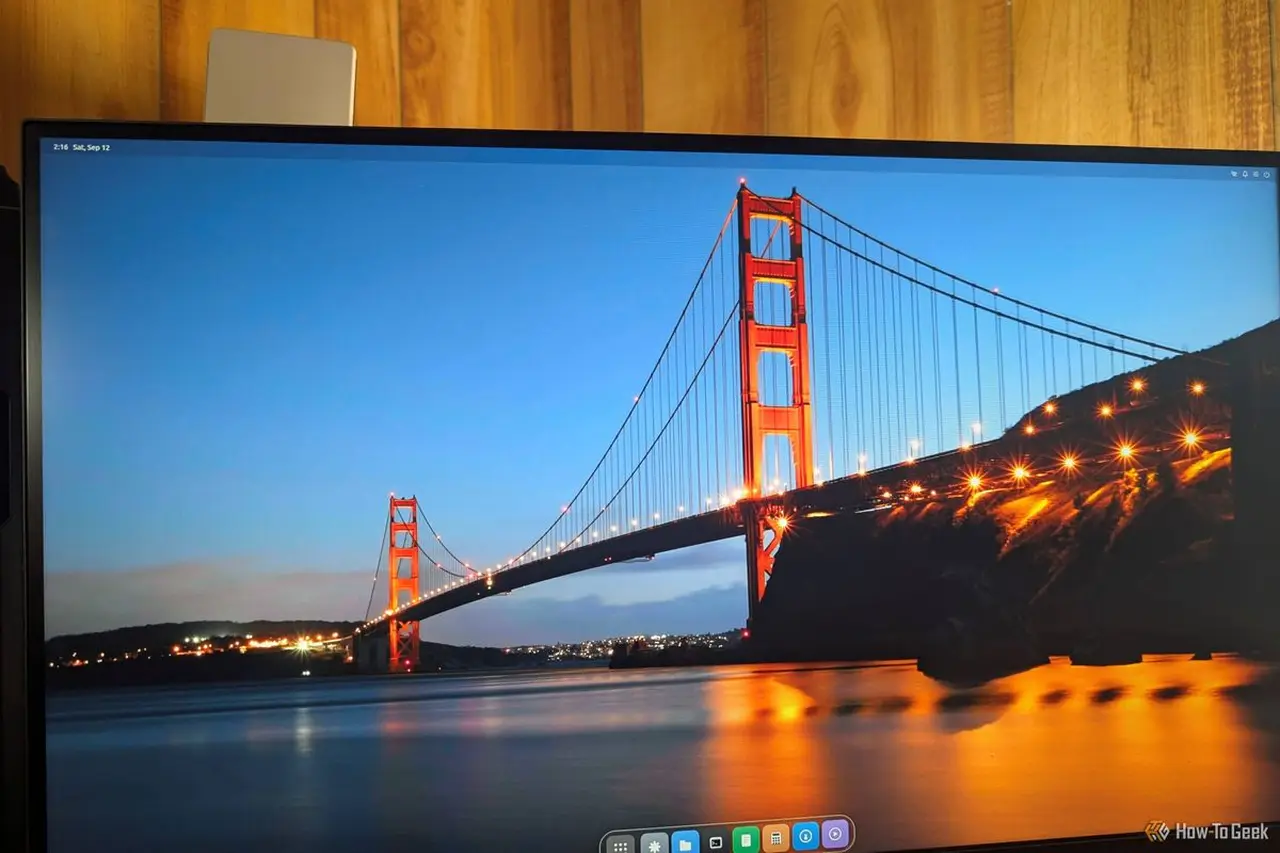
یک توسعهدهنده ابزار جدیدی به نام Starling معرفی کرده است که رویکرد سنتی توزیعهای لینوکس در مدیریت رابط کاربری را به چالش میکشد. برخلاف محیطهای دسکتاپ معمول (مانند GNOME یا KDE) که از چندین برنامه مجزا برای مدیریت پنجرهها، پنلها و کامپوزیتور تشکیل شدهاند، Starling تمام این وظایف را در قالب یک اپلیکیشن واحد ۵۱ مگابایتی برای توزیع Ubuntu ارائه میدهد.
معماری و نحوه کارکرد Starling
این ابزار پس از نصب، از طریق منوی ورود (Login Screen) سیستمعامل قابل انتخاب است و جایگزین شل، کامپوزیتور و مدیریت پنجرهها میشود. Starling به همراه ۹ برنامه داخلی از جمله ترمینال (Terminal)، مدیریت فایل (Files)، پخشکننده ویدیو و ویرایشگر متن عرضه میشود. در این محیط، پنجرهها به شکل سنتی وجود ندارند؛ برای مثال، مرورگر Chrome مانند یک مستطیل در بوم اصلی برنامه مدیریت و متحرکسازی میشود. با این حال، از آنجا که برنامهها در فرآیندهای مجزا اجرا میشوند، کرش کردن یک برنامه باعث سقوط کل محیط دسکتاپ نخواهد شد.
مزایا و قابلیتهای کاربردی
یکی از ویژگیهای جالب Starling، انعطافپذیری در خروجی تصویر است. کاربر میتواند این ابزار را در محیط WSL (زیرسیستم لینوکس برای ویندوز) نصب کرده و از طریق پروتکل RDP به آن متصل شود. همچنین امکان اجرای آن روی سیستمهای بدون مانیتور (Headless) و بدون نیاز به پردازنده گرافیکی (GPU) یا مدیر ورود وجود دارد؛ هرچند رندر نرمافزاری در این حالت سرعت بسیار پایینتری نسبت به شتابدهنده گرافیکی خواهد داشت.
معایب و ریسکهای امنیتی
با وجود جذابیتهای فنی، Starling با چالشهای امنیتی و عملکردی جدی روبهرو است. تجمیع تمام فرآیندها در یک اپلیکیشن، اصل جداسازی امنیتی برنامهها را نقض میکند و یک نقطه شکست واحد (Single Point of Failure) به وجود میآورد. علاوه بر این، سرورهای Wayland و X11 این پروژه توسط هوش مصنوعی تولید شده و تنها توسط یک نفر بازبینی شدهاند که احتمال وجود باگهای امنیتی را افزایش میدهد. همچنین این ابزار فاقد سالها بهینهسازیهای دسترسیپذیری و سازگاری با سختافزارهای مختلف است که در پروژههای بزرگی مثل GNOME دیده میشود.
راهنمای نصب و تست در ماشین مجازی
با توجه به نوپا بودن پروژه، استفاده از آن برای کارهای روزمره و حساس توصیه نمیشود و بهتر است آن را در یک ماشین مجازی با سیستمعامل Ubuntu 26.04 LTS تست کنید. برای نصب این ابزار میتوانید دستورهای زیر را در ترمینال اجرا کنید:
sudo apt install gdm3 curl -fLO https://github.com/starling-build/starling/releases/download/v0.4.0/starling_0.4.0_amd64.deb && sudo apt install ./starling_0.4.0_amd64.deb
پس از نصب، کافی است از حساب کاربری خود خارج شده و در صفحه ورود، از طریق آیکون چرخدنده در پایین سمت راست صفحه، گزینه Starling را انتخاب کنید. در صورت استفاده از WSL، پس از نصب بسته DEB، دستور starling-session را اجرا کرده و با ابزار Remote Desktop ویندوز به آدرس localhost:3390 متصل شوید.