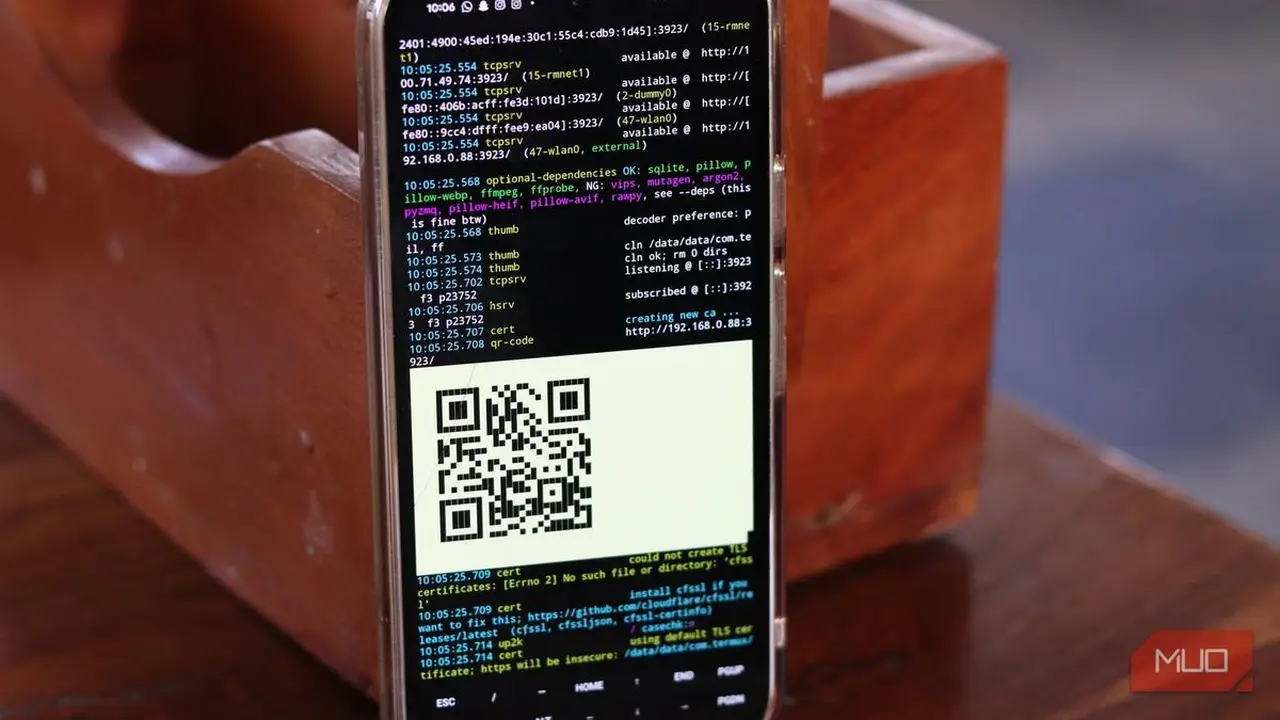
گوشیهای اندرویدی قدیمی معمولاً بدون استفاده در کشوها خاک میخورند، اما با استفاده از ابزار متنباز و سبک Copyparty میتوان آنها را به یک سرور ذخیرهسازی تحت شبکه (NAS) برای مصارف خانگی تبدیل کرد. این روش که از طریق شبیهساز ترمینال Termux اجرا میشود، جایگزینی بسیار سبکتر و سادهتر برای پلتفرمهای سنگینی مانند Nextcloud است و به کاربر اجازه میدهد بدون نیاز به خرید تجهیزات گرانقیمت NAS، فایلهای خود را در شبکه محلی به اشتراک بگذارد.
قابلیتها و پروتکلهای پشتیبانیشده در Copyparty
ابزار Copyparty به عنوان یک فایلسرور همهفنحریف طراحی شده است و میتواند چندین پروتکل ارتباطی از جمله HTTP، HTTPS، WebDAV، FTP، SFTP، TFTP و حتی SMB/CIFS را بهطور همزمان در قالب یک فرآیند (Process) واحد اجرا کند. این ویژگی به کاربر اجازه میدهد تا حافظه گوشی را به عنوان یک درایو شبکه در ویندوز تعریف کند یا از طریق مرورگر وب و مدیریت فایل گوشیهای دیگر به آن دسترسی داشته باشد. رابط کاربری تحت وب این ابزار دارای قابلیتهایی نظیر مدیریت فایل (کپی، انتقال و تغییر نام)، پخشکننده صوتی و تصویری با قابلیت تبدیل فرمت آنی (Transcoding)، ویرایشگر Markdown و حتی کتابخوان کمیک است.
فناوری Up2k برای آپلودهای مطمئن و حذف فایلهای تکراری
یکی از ویژگیهای برجسته Copyparty، سیستم آپلود اختصاصی آن به نام up2k است. این سیستم به جای آپلود فایل به صورت یکپارچه، آن را به بخشهای کوچکتر (Chunks) تقسیم کرده و در سمت کاربر هش (Hash) میکند. در صورت قطع اتصال شبکه یا ریاستارت شدن دستگاه، فرآیند آپلود دقیقاً از همان نقطه قطعشده از سر گرفته میشود. علاوه بر این، سیستم up2k فایلهای تکراری را بر اساس هش آنها شناسایی کرده و با جایگزین کردن آنها با میانبر (Symlink)، مانع از هدر رفتن فضای ذخیرهسازی محدود گوشی میشود.
مراحل راهاندازی سرور روی اندروید
راهاندازی این سرور روی گوشی اندرویدی در صورت نصب بودن Termux (دریافت شده از F-Droid یا گیتهاب) حدود ۱۰ دقیقه زمان میبرد:
۱. ابتدا با اجرای دستور زیر در محیط Termux، دسترسی به حافظه را فعال کرده و پایتون و ابزار Copyparty را نصب کنید:
yes | pkg upgrade && termux-setup-storage && yes | pkg install python termux-api && python -m ensurepip && python -m pip install --user -U copyparty && { grep -qE 'PATH=.*.local/bin' ~/.bashrc 2>/dev/null || { echo 'PATH="$HOME/.local/bin:$PATH"' >> ~/.bashrc && . ~/.bashrc; }; } echo $?
۲. (اختیاری) برای فعالسازی پیشنمایش (Thumbnail) تصاویر و ویدیوها که حدود ۱۳۲ مگابایت فضا نیاز دارد، دستور زیر را اجرا کنید:
pkg install ffmpeg && python3 -m pip install --user -U pillow
۳. در نهایت با تایپ دستور copyparty سرور اجرا میشود. با افزودن فلگ --qr میتوانید یک کد QR برای دسترسی سریع سایر دستگاههای شبکه به آدرس سرور دریافت کنید.
محدودیتهای سیستم
باید توجه داشت که این راهکار صرفاً یک فایلسرور سبک است و نباید آن را یک جایگزین کامل برای دستگاههای NAS حرفهای دانست؛ چرا که در این روش قابلیتهایی مانند پیکربندی RAID (برای امنیت دادهها در صورت خرابی هارد)، تعویض قطعات در حین کار (Hot-swap) و تضمین پایداری ۲۴ ساعته وجود ندارد.