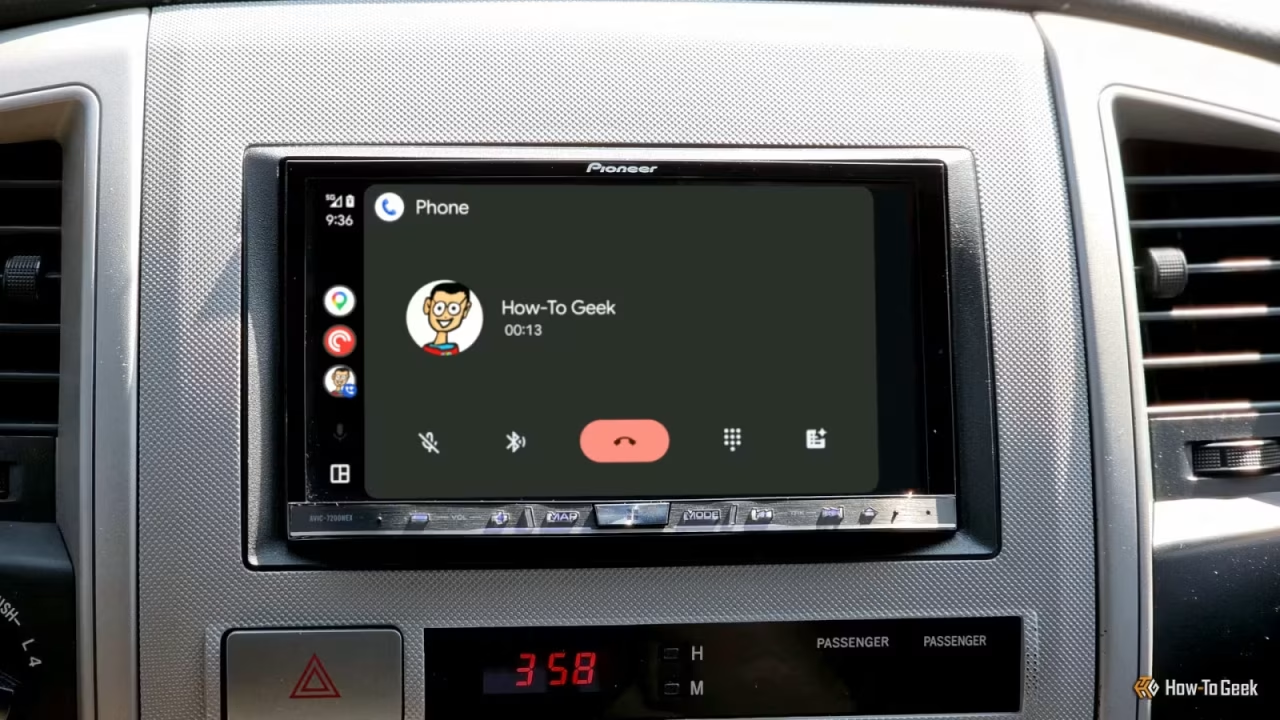
سیستم اندروید اتو (Android Auto) ابزار بسیار کارآمدی برای رانندگان است، اما گاهی اوقات درست در زمانی که تماسی دریافت میکنید، دچار اختلال میشود؛ یا شما صدای طرف مقابل را نمیشنوید یا آنها صدای شما را دریافت نمیکنند. این مشکل معمولاً به دلیل برخی تنظیمات پنهان در گوشیهای اندرویدی رخ میدهد که با چند گام ساده قابل حل است.
۱. بررسی و فعالسازی تمام دسترسیهای Android Auto
یکی از رایجترین دلایل بروز این مشکل، عدم دسترسی کامل برنامه به بخشهای مختلف گوشی است. بهروزرسانیهای امنیتی اندروید گاهی اوقات دسترسی برنامهها را به طور خودکار لغو میکنند. برای حل این مسئله:
- به مسیر Settings > Apps > App Management در گوشی خود بروید.
- برنامه Android Auto را پیدا کرده و وارد بخش Permissions شوید.
- مطمئن شوید که دسترسی به Call logs (سوابق تماس)، Contacts (مخاطبان)، Microphone (میکروفون)، Nearby devices (دستگاههای نزدیک) و Phone (تلفن) همگی در حالت مجاز (Allowed) قرار دارند.
- همچنین پیشنهاد میشود همین دسترسیها را برای خدمات گوگل پلی (Google Play services) نیز بررسی و فعال کنید.
۲. جلوگیری از تداخل سایر دستگاههای بلوتوثی
هرچند اندروید اتو برای بیشتر کارها از اتصال وایفای با پهنای باند بالا استفاده میکند، اما برای تماسهای تلفنی همچنان به بلوتوث متکی است. اگر این اتصال به هر دلیلی با مشکل مواجه شود، تماس برقرار نخواهد شد.
- به تنظیمات بلوتوث گوشی خود بروید، نام خودروی خود را پیدا کنید و مطمئن شوید تمام گزینههای زیرمجموعه Use for فعال هستند.
- گاهی اوقات دستگاههای دیگری مانند ساعتهای هوشمند یا هندزفریهای بیسیم اتصال تماس را به سرقت میبرند. برای تست، سایر دستگاههای بلوتوثی اطراف خود را موقتاً قطع کنید.
۳. غیرفعال کردن بهینهسازی باتری (Battery Optimization)
سیستمعامل اندروید برای حفظ شارژ باتری، برنامههای پسزمینه را به شدت محدود میکند. این رفتار میتواند عملکرد اندروید اتو را مختل کند.
- در مسیر تنظیمات برنامه Android Auto، وارد بخش Battery شده و آن را روی حالت Unrestricted (بدون محدودیت) قرار دهید.
- در گوشیهای سامسونگ: به مسیر Settings > Battery > Background usage limits > Never auto sleeping apps بروید و Android Auto را به این لیست اضافه کنید.
- در گوشیهای پیکسل گوگل: گزینه Adaptive Battery را غیرفعال کنید تا مانع بسته شدن سرویسهای پسزمینه اندروید اتو نشود.
۴. پاک کردن حافظه کش (Clear Cache)
اندروید اتو در نهایت یک اپلیکیشن است و مانند هر برنامه دیگری، انباشته شدن فایلهای موقت میتواند در عملکرد آن اختلال ایجاد کند. پاک کردن کش میتواند اتصالات بلوتوث و مسیرهای صوتی را بازنشانی کند.
- به مسیر Settings > Apps > App Management > Android Auto بروید.
- وارد بخش Storage شده و گزینه Clear cache را انتخاب کنید.
۵. بهروز نگهداشتن نرمافزارها
در نهایت، همیشه مطمئن شوید که اپلیکیشن Android Auto، سیستمعامل گوشی و همچنین نرمافزار سیستم مالتیمدیای خودروی شما به آخرین نسخه بهروزرسانی شده باشند تا باگهای شناختهشده برطرف شوند.