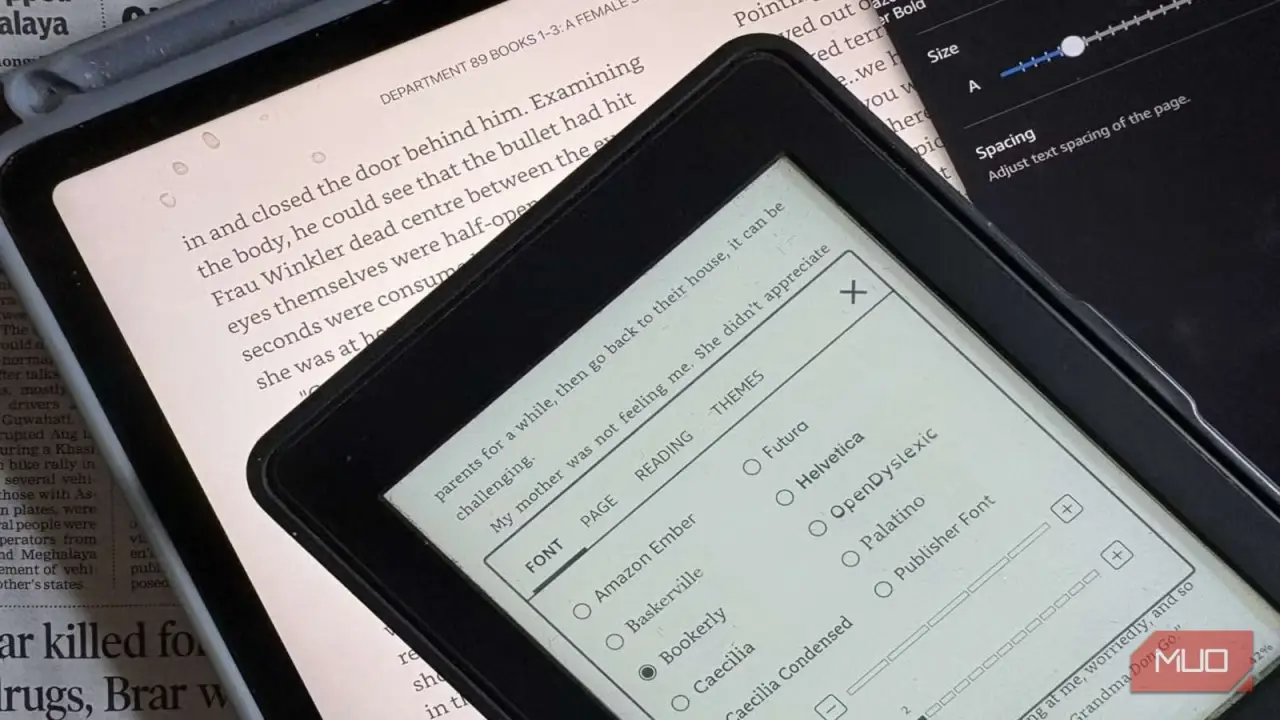
مطالعه کتابهای دیجیتال روی کیندل یا اپلیکیشن آن لذتبخش است، اما تنظیمات پیشفرض همیشه بهترین تجربه را ارائه نمیدهند. با تغییر چند گزینه ساده در بخش تنظیمات، میتوانید کیفیت مطالعه خود را بهبود ببخشید. در ادامه ۵ تنظیم کاربردی کیندل و اپلیکیشن آن را بررسی میکنیم که تجربه خواندن شما را دگرگون خواهند کرد.
۱. تغییر چیدمان متن از حالت تراز شده (Justified) به چپچین
در حالت تراز شده (Justified)، تمام خطوط کشیده میشوند تا به حاشیه سمت راست برسند. این کار در فونتهای بزرگتر، فاصلههای خالی و غیرعادی میان کلمات ایجاد میکند که تمرکز را به هم میزند. با تغییر چیدمان به حالت چپچین (Left Alignment)، فاصله بین کلمات کاملاً یکدست و طبیعی باقی میماند که این امر خستگی چشم را در مطالعه طولانیمدت کاهش میدهد. برای فعالسازی این حالت، هنگام خواندن کتاب بالای صفحه را لمس کرده و مسیر Aa -> Layout -> Text Alignment -> Left را دنبال کنید.
۲. استفاده از حالت دو ستونه در تبلتها (Two Columns)
اگر روی آیپد یا تبلتهای بزرگ اندرویدی مطالعه میکنید، نگه داشتن تبلت در حالت افقی (Landscape) باعث میشود خطوط متن بیش از حد طولانی شوند و چشم شما هنگام رفتن به خط بعدی مسیر را گم کند. با فعال کردن حالت دو ستونه، صفحه تبلت شبیه به یک کتاب چاپی باز شده میشود که خواندن و مرور سریع متن را بسیار آسانتر میکند. برای فعالسازی، تبلت را بچرخانید و به مسیر Aa -> Layout -> Columns -> Two Columns بروید. توجه داشته باشید که این قابلیت در صورت فعال بودن اسکرول مداوم (Continuous Scrolling) کار نمیکند.
۳. تغییر رنگ پسزمینه صفحه
رنگ سفید پسزمینه همیشه بهترین گزینه برای مطالعه نیست. در اپلیکیشن کیندل میتوانید از مسیر Aa -> Layout -> Page Color رنگهای دیگری مثل Sepia (قهوهای مایل به زرد)، سبز کمرنگ (Light Green) یا مشکی را انتخاب کنید. رنگ سبز ملایم کنتراست کمتری دارد و برای مطالعه طولانیمدت بسیار راحتتر است. البته دستگاههای Kindle Paperwhite به دلیل داشتن صفحه نمایش جوهر الکترونیک (E-ink) سیاه و سفید، از این رنگها پشتیبانی نمیکنند و کاربران آنها باید از قابلیت Warm Light (نور گرم) یا Dark Mode استفاده کنند.
۴. استفاده از قابلیت خواندن کمکی (Assistive Reader)
قابلیت Assistive Reader از فناوری تبدیل متن به گفتار (Text-to-Speech) استفاده میکند تا همزمان با خواندن کتاب، متن را برای شما روخوانی کند. این ویژگی برای زمانهایی که خسته هستید یا در حال پیادهروی هستید بسیار کاربردی است. برای فعالسازی به مسیر Aa -> More -> Assistive Reader بروید. افزایش سرعت خوانش به ۱.۲۵ یا ۱.۵ برابر میتواند به تمرکز بیشتر شما روی کتابهای غیرداستانی کمک کند.
۵. هایلایت همزمان متن با خوانش صوتی (Highlighting)
این قابلیت مکمل ویژگی قبلی است. با فعال کردن آن در مسیر Aa -> More، کیندل همزمان با خواندن صوتی کتاب، کلمهای را که در حال ادا شدن است روی صفحه هایلایت میکند. این ویژگی مانند حرکت دادن انگشت زیر خطوط کتاب عمل میکند و به چشمهای شما یک راهنمای بصری متحرک میدهد تا تمرکز خود را روی متن حفظ کنید.