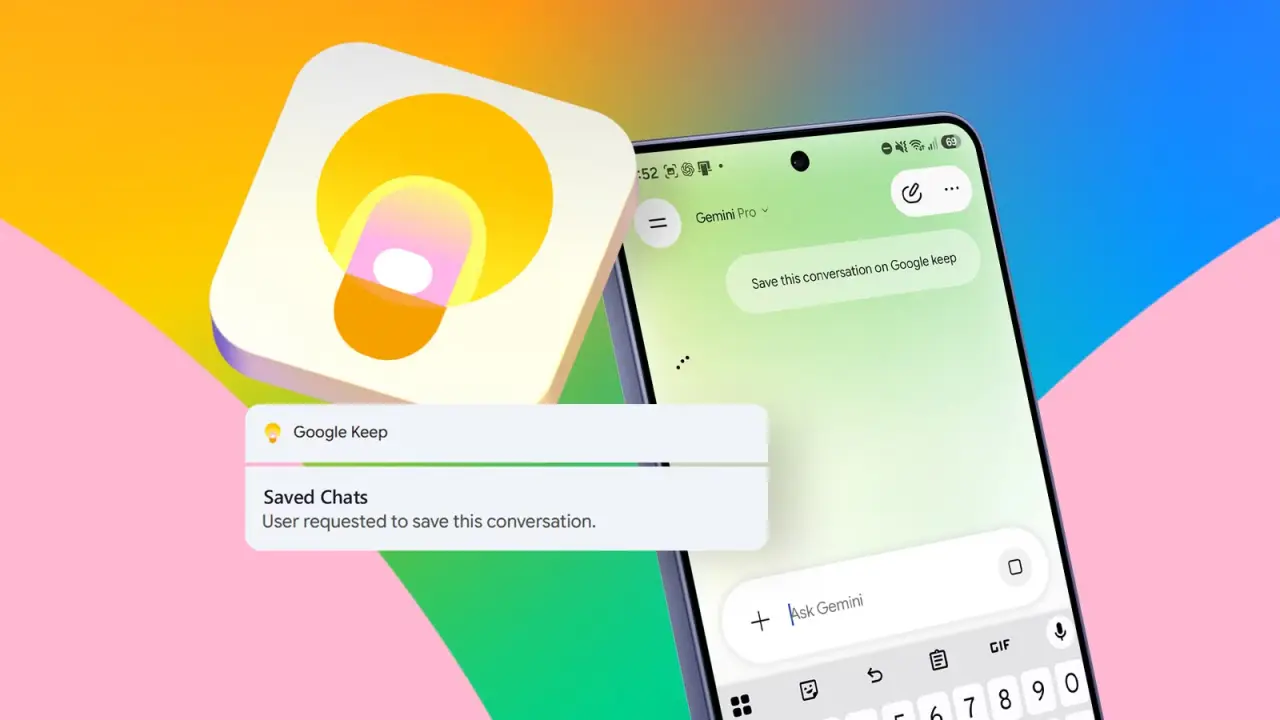
پیدا کردن گفتگوهای قدیمی در تاریخچه چتهای Gemini همواره یکی از چالشهای کاربران بوده است؛ چرا که ابزار جستوجوی داخلی این هوش مصنوعی اغلب نمیتواند عبارات دقیق یا مکالمات بسیار قدیمی را بهدرستی بازیابی کند. با این حال، با استفاده از یک راهکار کاربردی و اتصال Google Keep به Gemini، میتوان یک آرشیو سازمانیافته و کاملاً قابل جستوجو از مکالمات مهم ایجاد کرد.
نحوه اتصال Gemini به Google Workspace
برای استفاده از این قابلیت، ابتدا باید دسترسی ابزارهای گوگل را در تنظیمات Gemini فعال کنید. برای این کار، در اپلیکیشن یا وبسایت Gemini وارد بخش Settings شوید، گزینه Personal Intelligence را انتخاب کنید و سپس در بخش Connected Apps، گزینه Google Workspace را فعال کنید. با این کار، Gemini به سرویسهایی مانند Keep، Gmail، Calendar، Drive و Docs دسترسی پیدا میکند.
روش ذخیرهسازی و ایجاد نمایه جستوجو
پس از فعالسازی اتصال، هر زمان که گفتگوی مفیدی با Gemini داشتید و خواستید آن را برای آینده حفظ کنید، کافی است در انتهای چت عبارت «Summarize this chat and add it to Google Keep» را بنویسید.
با این دستور، Gemini نکات کلیدی گفتگو را استخراج کرده و یک یادداشت جدید در Google Keep ایجاد میکند. نکته مهم این است که در انتهای یادداشت ایجادشده در Keep، یک لینک مستقیم به گفتگوی اصلی در Gemini قرار میگیرد. به این ترتیب، یادداشتهای شما در Google Keep به یک نمایه (Index) ساده تبدیل میشوند که علاوه بر قابلیت جستوجوی آسان، دسترسی سریع به متن کامل گفتگو را با یک کلیک فراهم میکنند.
همچنین در آینده به جای جستوجوی مستقیم در تاریخچه چتهای Gemini، میتوانید از خود این هوش مصنوعی بخواهید تا اطلاعات مورد نظرتان را در یادداشتهای Google Keep جستوجو کرده و پیدا کند.